IFP50-3 Applications et paramètres intégrés
Application de tableau blanc numérique intégrée
ViewSonic offre un application de tableau blanc numérique intégrée, myViewBoard, avec le ViewBoard.
myViewBoard
Barre flottante

Barre d'outils

ViewBoard Cast
Fonctionnant avec le logiciel ViewBoard® Cast, l'application vCastReceiver permettra à ViewBoard® de recevoir les écrans d'ordinateurs portables avec vCastSender (Windows/Mac/Chrome) et les écrans, les photos, les vidéos, les annotations et la caméra des téléphones mobiles des utilisateurs (iOS/Android).

Informations sur le réseau
- Le logiciel ViewBoard® Cast, les ordinateurs portables et les appareils mobiles peuvent tous se connecter au même sous-réseau et à travers le réseau du sous-réseau.
- Les appareils connectés seront affichés dans la « Liste des appareils » sur la même connexion de sous-réseau.
- Si un appareil n'apparaît pas dans la « Liste des appareils », l'utilisateur devra entrer le code PIN à l'écran.
ViewBoard Cast est un système de communication de données pair à pair sans fil, c'est pourquoi les paramètres de port ci-dessous sont nécessaires :
Ports:
- CP: 56789, 25123, 8121, et 8000
- UDP: 48689 et 25123
Port et activation DNS:
- Port: 8001
- DNS: h1.ee-share.com
Émetteur Cast à partir d'appareils basés sur Windows, Macbook et Chrome

Appareils Mac, Windows et Chrome:
- Assurez-vous que votre appareil est connecté au même réseau que le ViewBoard.
- Visitez l'adresse indiquée sur le ViewBoard pour télécharger l'application.
- Lancez l'application et cliquez sur le bouton de connexion à côté du nom du périphérique.
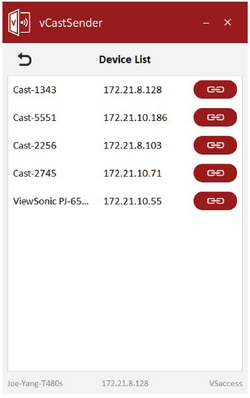
- REMARQUE: Si le périphérique n'est pas affiché dans la liste, cliquez sur Connect with PIN-Code (Connexion avec code PIN) et entrez le code PIN affiché sur le ViewBoard.

Émetteur Cast à partir d'appareils mobiles : téléphones/tablettes basés sur iOS (iPhone, iPad) et Android OS.

Android/iOS:
- Assurez-vous que votre appareil est connecté au même réseau que le ViewBoard.
- Scannez le Code QR indiqué sur le ViewBoard pour un téléchargement direct depuis le serveur ou depuis Google Play Store ou Apple Store.
- Lancez l'application et sélectionnez le nom du périphérique et entrez le code pour vous connecter. Vous pouvez également entrer directement le code PIN affiché sur le ViewBoard pour vous connecter.
Apple Airplay®:
- Assurez-vous que votre appareil est connecté au même réseau que le ViewBoard.
- Ouvrez directement AirPlay et sélectionnez le nom du périphérique pour vous connecter.
- Un autre mot de passe AirPlay sera généré à l'écran pour la connexion.

Émettez Cast à partir d'un appareil mobile qui prend en charge l'annotation


Enregistreur d'écran
Permet de capturer en format vidéo tout ce qui est affiché sur l'écran.

Pour lancer l'application Enregistreur d'écran :
- Sélectionnez l'icône Enregistreur d'écran dans le tiroir d'applications.
- Touchez l'icône d'enregistrement et sélectionnez les configurations d'enregistrement préférées. Puis touchez la case à cocher.
- Sélectionnez Start Now (Commencer maintenant), le décompte de trois (3) secondes démarre. L'enregistrement de l'écran commence immédiatement après la fin du décompte.
- Après l'arrêt de l'enregistrement, vous pourrez prévisualiser la vidéo, l'enregistrer ou la supprimer.
Air Class
Display quiz questions on the ViewBoard and allow up to 30 mobile users to submit answers remotely. Whether deploying single or multiple choice questions, the ViewBoard will record the results for each device being used.

Network Information
- PC (Windows/Mac/Chromebook) and tablet/mobile (iOS/Android) devices, as well as the ViewBoard need to be linked to the same LAN network subnet.
- Ports: TCP 8080
To launch Air Class:
-
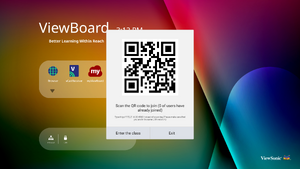 Select "Enter the class"
 -
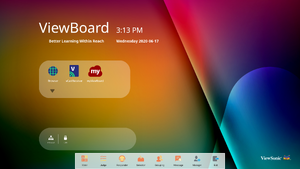 Choose a function


- Tap the tool bar trigger icon and select the more tools icon. Then select the Air Class icon.
- Select “Enter the class”.
- Choose from the available interactive functions at the bottom of the screen.
| Item | Description |
|---|---|
| Voter | Single and Multiple choice questions. |
| Judge | True/False questions. |
| Responder | Race to answer first |
| Selector | Randomly select a participant |
| Grouping | Assign participants to groups |
| Message | Allow/Deny participants to direct message the ViewBoard |
| Manager | Add participants |
| Exit | Exit Air Class |
Voter
- Select the Single choice or Multiple choice icon to select the preferred answer type.

- Tap BEGIN VOTING to let the participants start.
- After the participants are finished and press OK, the ViewBoard will show the participant‘s name on screen.
- Tap FINISH VOTING to close the quiz.
- Then the participants’ “Answer Statistics” will be displayed.
- Choose the right answer to show the correct rate.
- Click the Explain icon to further analyze the topic.


Judge
- Tap BEGIN VOTING to let the participants start a True/False questionnaire.
- After the participants are finished and press OK, the ViewBoard will show the participant‘s name on screen.
- Tap FINISH VOTING to close the quiz.
- Then the participants’ “Answer Statistics” will be displayed.
- Choose the right answer to show the correct rate.
- Click the Explain icon to further analyze the topic.


Responder
Participants race to select their answer and tap OK to submit their answer.

Selector
- Select the “Selector’ icon.
- Set the number of participants to be selected.
- NOTE: The number of participants that can be selected will be based on the total number of participants.
- Tap START to start the random selection.
- The selected participant’s name will then be displayed.
Grouping
Select the icon to assign participants to groups.
Message
-
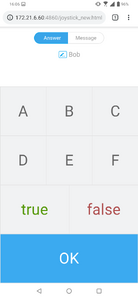 Select "Message"
 -
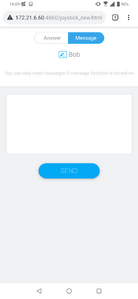 Change the interface
 -
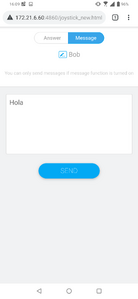 Enter your message


To allow messaging:
- Tap the “Message” icon to enable the function.
- Participants select “Message” to change to the message interface.
- Participants key in their message then select SEND.
- The message will scroll across the top of the ViewBoard.
Manager
Select the icon to let more participants join the class.
Exit
Select to exit the Air Class interface.
Autres applications par défaut
vSweeper
Permet de supprimer les données inutiles et les fichiers indésirables.
Les paramètres avancés peuvent également être personnalisés en fonction des besoins de l'utilisateur.

Verrouiller l’écran
Permet de définir un mot de passe pour le verrouillage de l'écran et d'activer le verrouillage de l'écran.
- REMARQUE: En cas d'oubli du mot de passe, utilisez la télécommande et saisissez INPUT 0-2-1-4 (ENTRER 0-2-1-4) pour rétablir le mot de passe par défaut.
Pour saisir le mot de passe du verrouillage d'écran :
- Allez dans : Settings (Paramètres) > Personal (Personnel) > Password for screen lock (Mot de passe du verrouillage d'écran), ou sélectionnez l'icône Verrouillage de l'écran dans la liste des applications.
- Sélectionnez Set Password (Définir mot de passe) et saisissez un nouveau mot de passe à quatre (4) chiffres. Puis sélectionnez OK.
- Maintenant, lorsque vous sélectionnerez l'icône Verrouillage écran, l'écran sera verrouillé.
Chromium
Navigateur Web pour surfer Internet.

WPS Office
Créez, modifiez et visualisez des documents, des mémos, des présentations et des feuilles de calcul.
Folders (Dossiers)


| Numéro | Élément |
|---|---|
| 1 | Affichage des périphériques de stockage |
| 2 | Icônes |
| 3 | Type de fichier |
| 4 | Informations du fichier |
| 5 | Zone d'affichage principale |
Miracast
Miracast permet le partage sans fil du contenu multimédia et des écrans des appareils connectés.
- REMARQUE: Des problèmes de compatibilité peuvent survenir en raison du pilote hardware et du système d'exploitation de l'expéditeur (OS).