


| Sub-menu | Menu Option | |
|---|---|---|
| DisplayPort | Color Format | Auto |
| RGB (Full Range) | ||
| RGB (Limited Range) | ||
| YUV (Full Range) | ||
| YUV (Limited Range) | ||
| DisplayPort 1.4 | On | |
| Off | ||
| HDMI 1 | Color Format | Auto |
| RGB (Full Range) | ||
| RGB (Limited Range) | ||
| YUV (Full Range) | ||
| YUV (Limited Range) | ||
| HDMI 2.0 | On | |
| Off | ||
| HDMI 2 | Color Format | Auto |
| RGB (Full Range) | ||
| RGB (Limited Range) | ||
| YUV (Full Range) | ||
| YUV (Limited Range) | ||
| HDMI 2.0 | On | |
| Off | ||
| Type C | Color Format | Auto |
| RGB (Full Range) | ||
| RGB (Limited Range) | ||
| YUV (Full Range) | ||
| YUV (Limited Range) | ||
| USB 3.2 | On | |
| Off | ||
| DisplayPort 1.4 | On | |
| Off | ||
| Auto Detect | On | |
| Off | ||
VP2786a-4K
From ViewSonic Documentation
Introduction
Contenu de l’emballage
- Moniteur
- Cordon d’alimentation
- Câble vidéo
- Guide de démarrage rapide
Note: Les câbles inclus dans votre forfait peuvent varier en fonction de votre pays. Veuillez contacter votre revendeur local pour plus d’informations.
Aperçu du produit
-
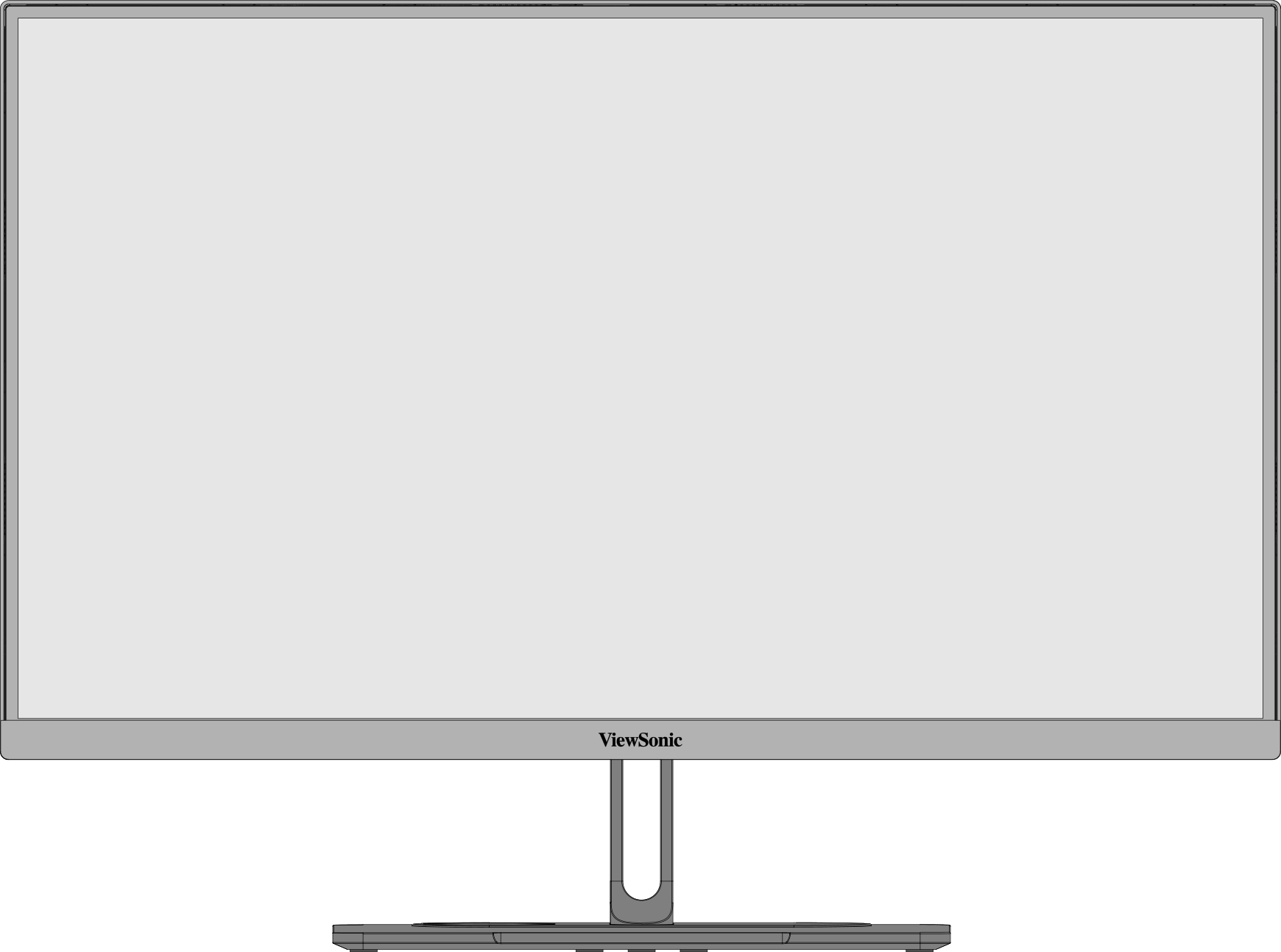 Vue de face
 -
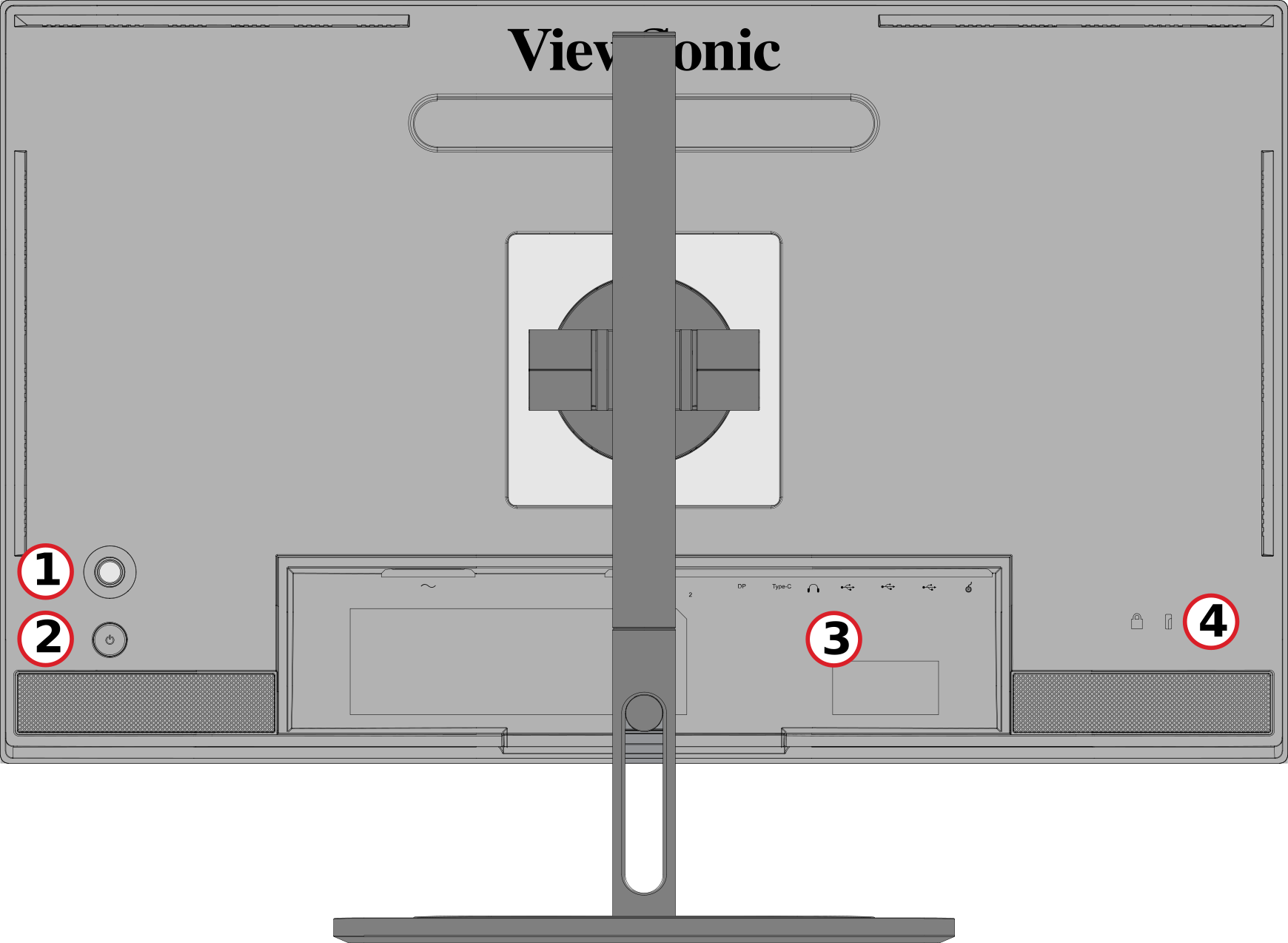 Vue arrière
| Numéro | Description |
|---|---|
| 1 | Clé de la joie |
| 2 | Bouton d’alimentation |
| 3 | Ports d’E/S |
| 4 | Fente pour verrou de sécurité |
Ports d’E/S

| Numéro | Description |
|---|---|
| 1 | ENTRÉE CA |
| 2 | HDMI |
| 3 | DisplayPort |
| 4 | USB de type C |
| 5 | Audio Out |
| 6 | USB en amont |
| 7 | USb En aval |
| 8 | Micro USB |
Note: Pour plus d’informations sur le (  /
/  /
/  /
/  /
/  ) clé et ses fonctions, reportez-vous à Touches de raccourci.
/ / / / ) clé et ses fonctions, reportez-vous à Touches de raccourci.
Configuration initiale
Installation du support
 |
 |
- Placez le moniteur sur une surface plane et stable, l’écran vers le bas.
- Alignez et faites glisser les crochets supérieurs du support d’écran dans les fentes de montage du support.
- Soulevez le moniteur en position verticale sur une surface plane et stable.
Note: Pour plus de sécurité et pour garantir des performances optimales, veuillez placer le moniteur sur une surface plane et stable. Le non-respect de cette consigne peut entraîner la chute du moniteur, endommager le moniteur lui-même et/ou présenter un risque de blessure.
Retrait du support et montage du moniteur
Reportez-vous au tableau ci-dessous pour les dimensions standard des kits de montage.
Note: À utiliser uniquement avec un kit/support de montage certifié UL. Pour obtenir un kit de montage mural ou une base de réglage de la hauteur, contactez ViewSonic® ou votre revendeur local.
| Charge maximale | Trou de tampon | Spécification de la vis | quantité de vis |
|---|---|---|---|
| 14 kg | 100 x 100 millimètre | M4 x 10 millimètre | 4 vis |
Note: Les kits de montage sont vendus séparément.
 |
 |
 |
Important: Avant de retirer le support, éteignez le moniteur, débranchez tous les câbles et placez le moniteur sur une surface plane et stable, l’écran vers le bas.
- Appuyez sur la languette de dégagement rapide et maintenez-la enfoncée, puis soulevez délicatement le support.
- Tirez légèrement vers le bas pour dégager les crochets et retirez le support.
- Fixez le support de montage aux trous de montage VESA à l’arrière du moniteur. Fixez-le ensuite à l’aide de quatre vis (M4 x 10 mm).
- Suivez les instructions fournies avec le kit de montage acheté ou en option pour monter le moniteur.
Utilisation de l’emplacement de sécurité

Pour éviter le vol du moniteur, utilisez un dispositif de verrouillage de fente de sécurité pour fixer le moniteur à un objet fixe.
De plus, la fixation du moniteur à un mur ou à un objet fixe à l’aide d’un câble de sécurité peut aider à supporter le poids du moniteur afin d’éviter qu’il ne tombe.
Faire le branchement
Connexion à l’alimentation

- Branchez le cordon d’alimentation à la prise jack 'AC IN à l’arrière du moniteur.
- Branchez la fiche du cordon d’alimentation dans une prise de courant.
Connexion de l’écran
HDMI

- Connectez une extrémité d’un câble HDMI à un port HDMI du moniteur.
- Branchez l’autre extrémité du câble sur le port HDMI de votre ordinateur.
DisplayPort

- Connectez une extrémité d’un câble DisplayPort au port DP du moniteur.
- Branchez l’autre extrémité du câble sur le port DisplayPort ou Mini DisplayPort de votre ordinateur.
Note: Pour connecter le moniteur au port Thunderbolt (v. 1 et 2) sur votre Mac, connectez l’extrémité Mini DisplayPort d’un « câble Mini DisplayPort vers DisplayPort » au port de sortie Thunderbolt de votre Mac. Connectez ensuite l’autre extrémité du câble au port DisplayPort du moniteur.
Type C

- Connectez une extrémité d’un câble USB de type C au port Type C du moniteur.
- Branchez l’autre extrémité du câble sur le port USB de type C de votre ordinateur.
Note: Pour l’utilisation de la sortie vidéo, assurez-vous que votre périphérique de sortie USB de type C (par exemple, votre ordinateur portable) et votre câble prennent en charge la transmission du signal vidéo.
Connexion USB
Le moniteur prend en charge deux types de ports USB, en amont et en aval. Lors de la connexion, respectez les directives suivantes.

| USB Type | Type de connexion | Description | |
|---|---|---|---|

|
En amont | Type B | Transfère les données entre l’ordinateur et les périphériques USB connectés au moniteur. |

|
En aval | Type C | Transfère l’audio, la vidéo et l’alimentation. Active la fonction KVM. |
| Prend en charge la charge 5V/3A, 9V/3A, 12V/3A, 15V/3A, 20V/3.25A (LPS). | |||

|
Type A | Pour les périphériques (par exemple, périphérique de stockage, clavier, souris, etc.). | |
| Prend en charge la charge 5V/2A. | |||

|
Micro USB | À utiliser uniquement avec la roue ColorPro™. | |
Note: Pour utiliser des périphériques dotés des ports USB de type A, veuillez également connecter votre ordinateur au port USB Type B du moniteur.
Utilisation des ports USB

- Pour utiliser les ports USB de type A en aval, connectez une extrémité du câble USB de type B au port USB de type B en amont du moniteur. Branchez l’autre extrémité du câble, USB Type A, sur un port USB de votre ordinateur.
- Connectez votre ou vos périphériques à un port USB de type A en aval du moniteur.
Connexion audio

Branchez la prise audio de l’appareil audio dans le port Audio Out du moniteur.
Note: Le moniteur est également équipé de deux haut-parleurs.
Utilisation du moniteur
Réglage de l’angle de vision
Réglage de la hauteur

Abaissez ou relevez le moniteur à la hauteur souhaitée (0 à 130 mm).
Note: Lors du réglage, appuyez fermement le long de la piste de réglage en tenant le moniteur avec les deux mains sur le côté.
Réglage de l’orientation de l’écran (pivot du moniteur)
 |
 |
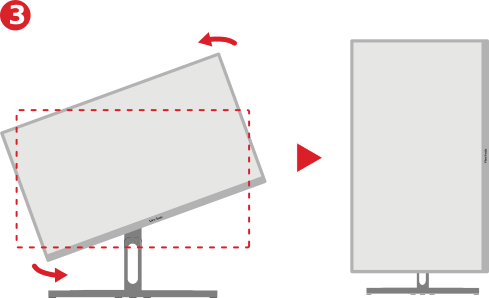 |
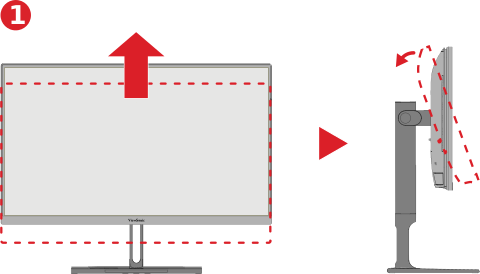
- Réglez la hauteur du moniteur sur la position la plus élevée. Inclinez ensuite le moniteur vers l’arrière jusqu’à la position d’inclinaison complète.
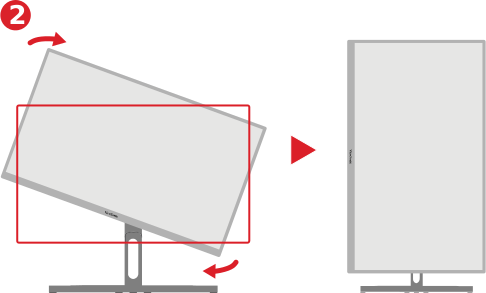
- Tournez le moniteur de 90° dans le sens des aiguilles d’une montre ou dans le sens inverse des aiguilles d’une montre (3) de l’orientation paysage à l’orientation portrait.
Note:
- Lors du réglage, assurez-vous de tenir fermement les deux côtés de votre moniteur avec les deux mains.
- Si vous utilisez la fonction de pivotement automatique, le système peut détecter automatiquement l’orientation de l’écran.
Réglage de l’émerillon

Faites pivoter le moniteur vers la gauche ou la droite pour obtenir l’angle de vision souhaité (60°).
Réglage de l’inclinaison

Inclinez le moniteur vers l’avant ou vers l’arrière jusqu’à l’angle de vision souhaité (-5° à 21°).
Note: Lors du réglage, soutenez fermement le support d’une main tout en inclinant le moniteur vers l’avant ou vers l’arrière de l’autre main.
Allumer/éteindre le moniteur

- Branchez l’adaptateur secteur connecté sur une prise de courant.
- Appuyez sur le bouton Power ( ) pour allumer le moniteur.
- Pour éteindre le moniteur, appuyez sur le bouton Power ( ) à nouveau.
Note:
- Si le menu OSD est toujours à l’écran, maintenez enfoncée la touche Power ( ) pendant trois secondes pour éteindre.
- Le moniteur consommera toujours de l’énergie tant que le cordon d’alimentation est connecté à la prise de courant. Si le moniteur n’est pas utilisé pendant une longue période, veuillez débrancher la fiche d’alimentation de la prise de courant.
Utilisation de la touche Joy
Utilisez la Joy Key pour activer les touches de raccourci, naviguer dans le menu d’affichage à l’écran (OSD) et modifier les paramètres.

Menu de démarrage
Déplacez la Touche de Joie ( ) pour activer le menu de démarrage.

Note: Suivez le guide des touches qui s’affiche à l’écran pour sélectionner l’option ou effectuer des ajustements.
Menu principal
Entrez dans le menu Affichage à l’écran (OSD).

Mode couleur
Sélectionnez l’un des paramètres de couleur standard prédéfinis.

ViewMode
Sélectionnez l’un des paramètres d’affichage prédéfinis.

Luminosité
Ajustez le niveau de luminosité.

Entrée
Sélectionnez la source d’entrée.

Volume
Ajustez les paramètres de volume.

Note: Déplacez la Touche de Joie ( ) pour revenir au menu précédent.
 ) pour revenir au menu précédent.
Touches de raccourci
Lorsque le menu d’affichage à l’écran (OSD) est désactivé, vous pouvez accéder rapidement aux fonctions spéciales en utilisant la Joy Key.
| Clé | Description |
|---|---|
 |
Appuyez sur la touche et maintenez-la enfoncée pendant cinq secondes pour activer/désactiver l’éclairage LED.
 |
 |
Appuyez sur la touche et maintenez-la enfoncée pour verrouiller/déverrouiller le menu OSD. Lorsque le menu apparaît à l’écran, maintenez la touche enfoncée pendant 10 secondes pour verrouiller/déverrouiller le menu OSD.
 Si le menu OSD est verrouillé, le message ci-dessous s’affiche à l’écran :  |
 |
Appuyez sur la touche et maintenez-la enfoncée pour verrouiller/déverrouiller le Power ( ) bouton. Lorsque le menu apparaît à l’écran, maintenez la touche enfoncée pendant 10 secondes pour verrouiller/déverrouiller le Power ( ) bouton.  Si le Power ( ) est verrouillé, le message ci-dessous apparaîtra à l’écran.  |
 |
Appuyez sur la touche et maintenez-la enfoncée pendant 10 secondes pour afficher/masquer l’écran de démarrage lorsque l’appareil est allumé.  |
 |
Appuyez sur la touche et maintenez-la enfoncée pendant 10 secondes pour activer/désactiver Ultra Fast.  |
Configuration des paramètres
Opérations générales
- Déplacez la Touche de Joie ( ) pour afficher le menu de démarrage. Naviguez ensuite vers Menu principal et appuyez sur la Touche Joie ( ) pour afficher le menu OSD.
- Déplacez la Touche de Joie ( ) ou ( ) pour sélectionner le menu principal. Appuyez ensuite sur la Touche Joie ( ) pour accéder au menu sélectionné.
- Déplacez la Touche de Joie ( ) ou ( ) pour sélectionner l’option de menu souhaitée. Appuyez ensuite sur la Touche Joie ( ) pour accéder au sous-menu.
- Déplacez la Touche de Joie ( ) ou ( ) pour ajuster/sélectionner le paramètre. Appuyez ensuite sur la Touche Joie ( ) pour confirmer.
- Déplacez la Touche de Joie ( ) pour revenir au menu précédent.


Menu Options
Entrée
- Déplacez la Touche de Joie ( ) pour afficher le menu de démarrage. Naviguez ensuite vers Menu principal et appuyez sur la Touche Joie ( ) pour afficher le menu OSD.
- Déplacez la Touche de Joie ( ) ou ( ) pour sélectionner Entrée. Appuyez ensuite sur la Touche Joie ( ) pour entrer dans le menu Entrée.
- Déplacez la Touche de Joie ( ) ou ( ) pour sélectionner la source d’entrée souhaitée. Appuyez ensuite sur la Touche Joie ( ) pour confirmer la sélection.
Mode couleur

- Déplacez la Touche de Joie ( ) pour afficher le menu de démarrage. Naviguez ensuite vers Menu principal et appuyez sur la Touche Joie ( pour afficher le menu OSD.
- Déplacez la Touche de Joie ( ) ou ( ) pour sélectionner Mode Couleur. Appuyez ensuite sur la Touche Joie ( ) pour entrer dans le menu Mode Couleur.
- Déplacez la Touche de Joie ( ) ou ( ) pour sélectionner l’option souhaitée. Appuyez ensuite sur la Touche Joie ( ) pour accéder à son sous-menu.
- Déplacez la Touche de Joie ( ) ou ( ) pour ajuster/sélectionner le réglage, et appuyer sur la Touche Joie ( ) pour confirmer la sélection (le cas échéant).
| Menu Option | Description |
|---|---|
| Adobe RGB | Gamme de couleurs et gamma précis de la norme Adobe RGB. |
| DCI-P3 | Gamme de couleurs et gamma précis de la norme DCI-P3. |
| sRGB | Gamme de couleurs et gamma précis de la norme sRGB. |
| REC709 | Gamme de couleurs et gamma précis de l’ITU-R Rec. 709 standard. |
| DICOM-SIM | Les courbes gamma sont définies sur une simulation DICOM. |
| Utilisateur | Paramètres personnalisés définis par l’utilisateur. |
| CAL1/CAL2/CAL3 | Affichage avec le mode d’étalonnage 1er/2ème/3ème utilisateur. |
| HDR | Réduisez le contraste global d’une scène donnée afin que les détails des hautes lumières et des ombres puissent être vus. |
ViewMode

- Déplacez la Touche de Joie ( ) pour afficher le menu de démarrage. Naviguez ensuite vers Menu principal et appuyez sur la Touche Joie ( ) pour afficher le menu OSD.
- Déplacez la Touche de Joie ( ) ou ( ) pour sélectionner ViewMode. Appuyez ensuite sur la Touche Joie ( ) pour entrer dans le menu ViewMode.
- Déplacez la Touche de Joie ( ) ou ( ) pour sélectionner l’option souhaitée. Appuyez ensuite sur la Touche Joie ( ) pour accéder à son sous-menu.
| Menu Option | Description |
|---|---|
| CAD/CAM | Sélectionnez cette option pour afficher les fichiers de conception graphique. |
| Montage vidéo | Sélectionnez cette option pour le montage vidéo. |
| Animation | Sélectionnez cette option pour l’animation. |
| Photographer | Sélectionnez cette option pour afficher les fichiers photo. |
| FPS 1 | Idéal pour les jeux de tir à la première personne. |
| FPS 2 | Idéal pour les jeux de tir à la première personne. |
| RTS | Idéal pour les jeux de stratégie en temps réel. |
| MOBA | Sélectionnez cette option pour les jeux multijoueurs en ligne Battle Arena. |
Réglage audio

- Déplacez la Touche de Joie ( ) pour afficher le menu de démarrage. Naviguez ensuite vers Menu principal et appuyez sur la Touche Joie ( ) pour afficher le menu OSD.
- Déplacez la Touche de Joie ( ) ou ( ) pour sélectionner Réglage audio. Appuyez ensuite sur la Touche Joie ( ) pour entrer dans le menu Audio Adjust.
- Déplacez la Touche de Joie ( ) ou ( ) pour sélectionner l’option souhaitée. Appuyez ensuite sur la Touche Joie ( ) pour accéder à son sous-menu.
- Déplacez la Touche de Joie ( ) ou ( ) pour ajuster/sélectionner le réglage, et appuyer sur la Touche Joie ( ) pour confirmer la sélection (le cas échéant).
| Menu Option | Description |
|---|---|
| Volume | Réglez le niveau sonore du moniteur. |
| Muet | Désactivez le son du moniteur. |
| Entrée audio | Sélectionnez la source d’entrée audio. |
Menu de configuration

- Déplacez la Touche de Joie ( ) pour afficher le menu de démarrage. Naviguez ensuite vers Menu principal et appuyez sur la Touche Joie ( ) pour afficher le menu OSD.
- Déplacez la Touche de Joie ( ) ou ( ) pour sélectionner Menu de configuration. Appuyez ensuite sur la Touche Joie ( ) pour entrer dans le menu Menu de configuration.
- Déplacez la Touche de Joie ( ) ou ( ) pour sélectionner l’option souhaitée. Appuyez ensuite sur la Touche Joie ( ) pour accéder à son sous-menu.
- Déplacez la Touche de Joie ( ) ou ( ) pour ajuster/sélectionner le réglage, et appuyer sur la Touche Joie ( ) pour confirmer la sélection (le cas échéant).
| Menu Option | Description |
|---|---|
| Sélection de la langue | Sélectionnez une langue disponible pour le menu OSD. |
| Synchronisation adaptative | Élimine le bégaiement et le déchirement pendant le jeu. |
| Avis de résolution | Activez cette option pour permettre au système d’informer les utilisateurs que la résolution d’affichage actuelle n’est pas la résolution native correcte. |
| PureXP™ | Abréviation de « Pure Experience », cette fonctionnalité peut améliorer la qualité visuelle des objets en mouvement, les rendant moins vagues avec une vue plus claire. |
| Information | Affichez les informations du moniteur. |
| Délai d’expiration de l’OSD | Définissez la durée pendant laquelle le menu OSD reste à l’écran. |
| Contexte de l’OSD | Affichez/masquez l’arrière-plan de l’OSD lorsque le menu OSD apparaît à l’écran. |
| OSD Pivot | Définissez l’orientation du menu OSD.
|
| Indicateur d’alimentation | Activez ou désactivez l’indicateur d’alimentation. Si le paramètre est réglé sur On, le voyant d’alimentation s’allume en bleu lorsque l’appareil est allumé. |
| Mise hors tension automatique | Activez cette option pour permettre au moniteur de s’éteindre automatiquement après un certain temps. |
| Dormir | Définissez la durée d’inactivité avant que le moniteur ne passe en mode veille. |
| Multi-images | Désactivé
PBP Gauche-Droite
PIP
Bicolore
|
| ECO Mode | Choisissez entre différents modes, en fonction de la consommation d’énergie. |
| Surbalayage | Activez cette option pour agrandir automatiquement l’image d’origine horizontalement et verticalement jusqu’à obtenir des proportions égales qui remplissent l’écran. |
| Temps de réponse | Ajustez le temps de réponse pour créer des images fluides sans stries, flous ou images fantômes. Un faible temps de réponse est parfait pour les jeux les plus intenses en termes de graphismes et offre une qualité visuelle étonnante lorsque vous regardez des films de sport ou d’action. |
| Chargement USB | Activer/désactiver le chargement USB. |
| Éclairage des coulisses | Ajustez l’éclairage LED. |
| Gomme de rodage | Réduisez le burn-in de l’image. |
| DDC/CI | Activez cette option pour permettre le contrôle du moniteur via la carte graphique. |
| Renommer | Renommez le profil personnalisé personnalisé. |
| Tous les rappels | Réinitialise tous les paramètres à leurs valeurs par défaut. |
Fonctionnalités et paramètres avancés
Pivot automatique
Grâce à la fonction de pivotement automatique, le moniteur peut détecter l’affichage de l’image et ajuster automatiquement l’orientation de l’image sur l’écran lors d’un pivotement vertical ou horizontal de l’écran.
Note: La fonction de pivotement automatique utilise DDC/CI pour communiquer avec le moniteur. Avant d’appliquer la fonction de pivot automatique, assurez-vous que le paramètre DDC/CI est réglé sur On.
Pour activer le paramètre DDC/CI :
- Ouvrez le menu OSD et sélectionnez le menu Setup Menu. Appuyez ensuite sur la Touche Joie ( ) pour entrer dans le menu.
- Déplacez la Touche de Joie ( ) ou ( ) pour sélectionner DDC/CI. Appuyez ensuite sur la Touche Joie ( ) pour accéder à son sous-menu.
Déplacez la Touche de Joie (
) ou ( ) pour sélectionner On. Appuyez ensuite sur la Touche Joie ( ) pour confirmer.

Après vous être assuré que DDC/CI est Activé, réglez OSD Pivot sur Auto' :
- Ouvrez le menu OSD et sélectionnez le menu Setup Menu. Appuyez ensuite sur la Touche Joie ( ) pour entrer dans le menu.
- Déplacez la Touche de Joie ( ) ou ( ) pour sélectionner OSD Pivot. Appuyez ensuite sur la Touche Joie ( ) pour accéder à son sous-menu.
- Déplacez la Touche de Joie ( ) ou ( ) pour sélectionner Auto. Appuyez ensuite sur la Touche Joie ( ) pour confirmer.
Éclairage des coulisses
With the Backstage Lighting function, the monitor can adjust the LED brightness to the optimal settings.
To configure the Backstage Lighting settings:
- Open the OSD Menu and select the Setup Menu menu. Then press the Joy Key ( ) to enter the menu.
- Move the Joy Key ( ) or ( ) to select Backstage Lighting. Then press the Joy Key ( ) to enter its sub-menu.
- Move the Joy Key ( ) or ( ) to select Level 1, Level 2, or Level 3 to enable the function. Then press the Joy Key ( ) to confirm.
Colorbration+
Pour garantir la précision des couleurs à long terme, certains modèles spécifiques prennent en charge la fonction d’étalonnage des couleurs matérielles. Le fichier d’installation de l’application Colorbration+ se trouve sur notre [site web https://color.viewsonic.com/support/software/].
L’emballage standard du moniteur n’inclut pas le capteur de couleur, dont l’application Colorbration+ a besoin pour le processus d’étalonnage.
Les capteurs de couleur compatibles incluent :
- X-Rite i1 Display Pro
- X-Rite i1 Pro 2
- X-Rite i1 Studio
- Xrite Colormunki Photo
- Xrite Colormunki Design
- Datacolor SpyderX series
- ColorPro™ Wheel
Bicolore
Le moniteur est livré avec un moteur bicolore pour afficher deux paramètres de couleur différents en mode PIP (Picture-in-Picture) ou PBP (Picture-by-Picture). Vous pouvez définir des préréglages de couleurs différents dans les deux fenêtres (la fenêtre principale et la fenêtre secondaire).
Note: Pour activer le mode PIP ou PBP, reportez-vous à la Multi-images.
Pour configurer la bicolore :
- Déplacez la Touche de Joie ( ) pour afficher le Menu de démarrage. Naviguez ensuite vers Menu principal et appuyez sur la Touche Joie ( ) pour afficher le menu OSD.
- Déplacez la Touche de Joie ( ) ou ( ) pour sélectionner le menu Menu de configuration. Appuyez ensuite sur la Touche Joie ( ) pour entrer dans le menu.
- Déplacez la Touche de Joie ( ) ou ( ) pour sélectionner Multi-Picture. Appuyez ensuite sur la Touche Joie ( ) pour accéder à son sous-menu.
- Déplacez la Touche de Joie ( ) ou ( ) pour sélectionner Double Couleur. Appuyez ensuite sur la Touche Joie ( ) pour accéder à son sous-menu.
- Déplacez la Touche de Joie ( ) ou ( ) pour sélectionner le paramètre de couleur souhaité. Appuyez ensuite sur la Touche Joie ( ) pour confirmer.
Mise à jour du firmware
Pour obtenir les meilleures performances d’affichage et résoudre les problèmes connus, il est préférable de maintenir votre moniteur à jour avec la dernière version du micrologiciel. Avec le câble USB fourni et l’application vDisplayManager, vous pouvez facilement mettre à jour le micrologiciel de votre moniteur.
Pour mettre à jour le micrologiciel :
- Téléchargez et installez l’application vDisplayManager à partir de notre Site Web.
- Connectez l’une des extrémités d’un câble USB de type B au port USB de type B du moniteur. Connectez ensuite l’autre extrémité du câble à un port USB de l’ordinateur.
- Lancez vDisplayManager. Sélectionnez l’onglet Avancé dans le menu latéral.
- Cliquez sur Mettre à jour pour vérifier s’il y a des mises à jour du firmware de votre moniteur.
- Attendez que le processus de mise à jour soit terminé (le cas échéant).

Note: Toute interruption pendant le processus de mise à jour du micrologiciel peut endommager définitivement votre moniteur. Ne débranchez pas le câble USB et n’éteignez pas votre PC et votre moniteur.
HDR (High-Dynamic-Range)
Le HDR réduit le contraste global d’une scène donnée afin que les détails des hautes lumières et des ombres soient mieux visibles.
Note: Assurez-vous d’abord que le paramètre HDR est activé sur votre appareil avant d’activer le HDR sur le moniteur.
Pour activer la fonction HDR :
- Déplacez la Touche de Joie ( ) pour afficher le menu de démarrage. Naviguez ensuite vers Menu principal et appuyez sur la Touche Joie ( ) pour afficher le menu OSD.
- Déplacez la Touche de Joie ( ) ou ( ) pour sélectionner Mode Couleur. Appuyez ensuite sur la Touche Joie ( ) pour entrer dans le menu Mode Couleur.
- Déplacez la Touche de Joie ( ) ou ( ) pour sélectionner HDR. Appuyez ensuite sur la Touche Joie ( ) pour accéder à son sous-menu.
- Déplacez la Touche de Joie ( ) ou ( ) pour sélectionner l’une des options . Appuyez ensuite sur la Touche Joie ( ) pour confirmer.

KVM
La fonction KVM permet à l’utilisateur de contrôler deux ordinateurs connectés au même moniteur à partir d’un seul clavier et d’une seule souris.
Note: Applicable uniquement en mode PBP (Picture-by-Picture).
Pour connecter les deux ordinateurs au moniteur :
- Connectez l’une des extrémités d’un câble USB de type C au port USB de type C du moniteur. Connectez ensuite l’autre extrémité du câble au port USB de type C de l’ordinateur portable.
- Connectez l’une des extrémités d’un câble DisplayPort au port DisplayPort du moniteur. Connectez ensuite l’autre extrémité du câble au DisplayPort ou au Mini DisplayPort de l’ordinateur.
- Connectez l’une des extrémités d’un câble USB de type B au port USB de type B du moniteur. Connectez ensuite l’autre extrémité du câble à un port USB de l’ordinateur.

Pour activer le mode PBP :
- Déplacez la Touche de Joie ( ) pour afficher le menu de démarrage. Naviguez ensuite vers Menu principal et appuyez sur la Touche Joie ( ) pour afficher le menu OSD.
- Déplacez la Touche de Joie ( ) ou ( ) pour sélectionner le menu Menu de configuration. Appuyez ensuite sur la Touche Joie ( ) pour entrer dans le menu.
- Déplacez la Touche de Joie ( ) ou ( ) pour sélectionner Multi-Picture. Appuyez ensuite sur la Touche Joie ( ) pour accéder à son sous-menu.
- Déplacez la Touche de Joie ( ) ou ( ) pour sélectionner PBP Gauche-Droite. Appuyez ensuite sur la Touche Joie ( ) to enable PBP mode.

To activate the KVM function:
- Move and hold the Joy Key ( ) for two seconds to activate the KVM function.
- Then you will be able to switch the cursor between the two screens (left/right window).

Multi-Picture
Multi-Picture allows users to further customize their work space by allowing up to four split windows from different inputs, displaying high resolution content with different aspect ratios, without distortion from the original input sources.

To enable Multi-Picture mode:
- Move the Joy Key ( ) to display the Startup Menu. Then navigate to Main Menu and press the Joy Key ( ) to display the OSD Menu.
- Move the Joy Key ( ) or ( ) to select Color Mode. Then press the Joy Key ( ) to enter the Color Mode menu.
- Move the Joy Key ( ) or ( ) to select Multi-Picture. Then press the Joy Key ( ) to enter its sub-menu.
- Move the Joy Key ( ) or ( ) to select PBP Left-Right or PIP. Then press the Joy Key ( ) to enter the selected mode.
PBP (Picture-by-Picture)

Note: {{{1}}}
To configure PBP:
- Move the Joy Key ( ) to display the Startup Menu. Then navigate to Main Menu and press the Joy Key ( ) to display the OSD Menu.
- Move the Joy Key ( ) or ( ) to select Setup Menu. Then press the Joy Key ( ) to enter the Setup Menu menu.
- Move the Joy Key ( ) or ( ) to select Multi-Picture. Then press the Joy Key ( ) to enter its sub-menu.
- Move the Joy Key ( ) or ( ) to select PBP Left-Right. Then press the Joy Key ( ) to enter its sub-menu.
- To change the input source, select the source location (Left Source Select/Right Source Select) and press the Joy Key ( ).
- Move the Joy Key ( ) or ( ) to select the desired input source and press the Joy Key ( ) to confirm.
- To swap the two windows, select Swap and press the Joy Key ( ) to confirm.
PIP (Picture-in-Picture)

To configure PIP:
- Move the Joy Key ( ) to display the Startup Menu. Then navigate to Main Menu and press the Joy Key ( ) to display the OSD Menu.
- Move the Joy Key ( ) or ( ) to select Setup Menu. Then press the Joy Key ( ) to enter the Setup Menu menu.
- Move the Joy Key ( ) or ( ) to select Multi-Picture. Then press the Joy Key ( ) to enter its sub-menu.
- Move the Joy Key ( ) or ( ) to select PIP. Then press the Joy Key ( ) to enter its sub-menu.
- To change the input source for the Inset Window, select PIP Source Select and press the Joy Key ( ). Then move the Joy Key ( ) or ( ) to select the desired input source and press the Joy Key ( ) to confirm.
- To adjust the Inset Window position, select PIP Position and press the Joy Key ( ).
- Press the Joy Key ( ) to select PIP H.Position or PIP V.Position.
- Move the Joy Key ( ) or ( ) to adjust the setting and press the Joy Key ( ) to confirm.
- To adjust the Inset Window size, select PIP Size and press the Joy Key ( ). Then move the Joy Key ( ) or ( ) to adjust the setting.
- To swap the two windows, select Swap and press the Joy Key ( ) to confirm.
Color Calibration
What is Colorbration⁺?
Color accuracy is one of the most important aspects of the creative workflow and ensuring that your monitor’s color accurately represents the color of your original image or digital file is essential. The software allows you to:
- Calibrate and profile your monitor quickly and easily.
- Control white point, luminance, contrast ratio, gamma, and more.
Where to Get Colorbration⁺?
The Colorbration⁺ software can be downloaded from our website.
After the download completes, launch the Setup file and follow the on-screen directions to install the software.
Connection Methods
In addition to downloading the software, make sure that your monitor, computer and colorimeter are properly connected.
There are two methods of connection for your monitor and computer:
HDMI or DisplayPort
Users with an HDMI or DisplayPort connection should also connect their monitor and computer via a USB Type C to USB Type A cable.

Type C
Users with a USB Type C connection can connect their monitor and computer directly.

Colorimeter Connection
Connect the USB Type A cable of the colorimeter to the USB Type A port of the monitor.

Preparing for Color Calibration
- Please make sure all connections have been made and are correct.
- Tilt your monitor upwards.
- Remove the lens cap (if applicable) and carefully place the measurement device in contact with the monitor’s screen.


Using Colorbration+
Upon initially launching Colorbration⁺ the user will have two modes to choose from:
- Basic Mode
- Advanced Mode
General Operation
To begin the Advanced Mode calibration process:
- Select Device Selection, then the monitor you wish to calibrate from the available options.
- Connect and select the measurement device you wish to use from the available options.
- Select Calibration on the Sidebar Menu.
- Choose your desired calibration settings from the drop-down menu, or create a custom profile.
- Once the calibration settings have been chosen, select to begin the calibrating process.
- Wait until the color calibration process is complete.
Important: {{{1}}}
Appendix
Product Specifications
| Item | Category | Specifications |
|---|---|---|
| LCD | Type | IPS type, a-si TFT Active Matrix 3840 x 2160 LCD, 0.1554 (H) mm x 0.1554 (V) mm pixel pitch |
| Display Size | 68.47 cm | |
| 27" viewable | ||
| Color Filter | RGB Vertical Stripe | |
| Glass Surface | Anti-Glare (Haze 25%), Hard Coating (3H) | |
| Input Signal | Video Sync | TMDS digital (100 Ω)
|
| Compatibility | PC | up to 3840 x 2160 |
| Macintosh | up to 3840 x 2160 | |
| Resolution and Timings[1] | Recommended | 3840 x 2160 @ 60 Hz |
| Supported |
| |
| Power[2] | Input Voltage | AC 100-240V, 50/60 Hz (auto switch) |
| Display Area | Active Size (H x V) |
596.74 x 335.66 mm |
| 23.49” x 13.21” | ||
| Operating Conditons | Altitude | 3.048 km |
| 10,000 ft | ||
| Relative Humidity | 20% to 90% (non-condensing) | |
| Temperature | 0° C to 40° C | |
| 32° F to 104° F | ||
| Storage Conditions | Altitude | 12 km |
| 39,370.1 ft | ||
| Relative Humidity | 5% to 90% (non-condensing) | |
| Temperature | -20° C to 60° C | |
| -4° F to 140° F | ||
| Dimensions
(with stand) |
Physical (W x H x D) |
613.10 x 569.11~449.11 x 232.4 mm |
| 24.14” x 22.41~17.68” x 9.15” | ||
| Weight
(with stand) |
Physical | 8.23 kg |
| 18.15 lb | ||
| Wall Mount | Dimensions | 100 x 100 mm |
| Power Consumption | On[3] | 45W (Typical) without Audio 74W (Maximum) with Audio |
| Off | < 0.3W (Maximum) |
 |
Les termes HDMI, interface multimédia haute définition HDMI et habillage commercial HDMI, et les logos HDMI sont des marques commerciales et des marques déposées de HDMI Licensing Administrator, Inc. |
On-Screen Display (OSD) Menu Tree
On-Screen Display (OSD) Tree
| Sub-menu | Menu Option | ||
|---|---|---|---|
| Adobe RGB | Brightness | (-/+, 0~100)/1 | |
| Color Temperature | 9300K | ||
| 7500K | |||
| 6500K | |||
| 6300K | |||
| 5000K | |||
| Gamma | 1 | ||
| 1.4 | |||
| 1.8 | |||
| 2.2 | |||
| 2.4 | |||
| 2.6 | |||
| Sharpness | (-/+, 0~100)/1 | ||
| Aspect Ratio | 1:1 | ||
| 4:3 | |||
| Full Screen | |||
| Uniformity | On | ||
| Off | |||
| Recall | |||
| DCI-P3 | Brightness | (-/+, 0~100)/1 | |
| Color Temperature | 9300K | ||
| 7500K | |||
| 6500K | |||
| 6300K | |||
| 5000K | |||
| Gamma | 1 | ||
| 1.4 | |||
| 1.8 | |||
| 2.2 | |||
| 2.4 | |||
| 2.6 | |||
| Sharpness | (-/+, 0~100)/1 | ||
| Aspect Ratio | 1:1 | ||
| 4:3 | |||
| Full Screen | |||
| Uniformity | On | ||
| Off | |||
| Recall | |||
| sRGB | Brightness | (-/+, 0~100)/1 | |
| Color Temperature | 9300K | ||
| 7500K | |||
| 6500K | |||
| 6300K | |||
| 5000K | |||
| Gamma | 1 | ||
| 1.4 | |||
| 1.8 | |||
| 2.2 | |||
| 2.4 | |||
| 2.6 | |||
| Sharpness | (-/+, 0~100)/1 | ||
| Aspect Ratio | 1:1 | ||
| 4:3 | |||
| Full Screen | |||
| Uniformity | On | ||
| Off | |||
| Recall | |||
| REC709 | Brightness | (-/+, 0~100)/1 | |
| Color Temperature | 9300K | ||
| 7500K | |||
| 6500K | |||
| 6300K | |||
| 5000K | |||
| Gamma | 1 | ||
| 1.4 | |||
| 1.8 | |||
| 2.2 | |||
| 2.4 | |||
| 2.6 | |||
| Sharpness | (-/+, 0~100)/1 | ||
| Aspect Ratio | 1:1 | ||
| 4:3 | |||
| Full Screen | |||
| Uniformity | On | ||
| Off | |||
| Recall | |||
| DICOM-SIM | Sharpness | (-/+, 0~100)/1 | |
| Aspect Ratio | 1:1 | ||
| 4:3 | |||
| Full Screen | |||
| Recall | |||
| Soft Proofing | Contrast | (-/+, 0~100)/1 | |
| Brightness | (-/+, 0~100)/1 | ||
| Color Temperature | 9300K | ||
| 7500K | |||
| 6500K | |||
| 6300K | |||
| 5000K | |||
| Gamma | 1 | ||
| 1.4 | |||
| 1.8 | |||
| 2.2 | |||
| 2.4 | |||
| 2.6 | |||
| Sharpness | (-/+, 0~100)/1 | ||
| Aspect Ratio | 1:1 | ||
| 4:3 | |||
| Full Screen | |||
| Uniformity | On | ||
| Off | |||
| Recall | |||
| User | Contrast | (-/+, 0~100)/1 | |
| Brightness | (-/+, 0~100)/1 | ||
| Color Temperature | 9300K | ||
| 7500K | |||
| 6500K | |||
| 6300K | |||
| 5000K | |||
| Gamma | 1 | ||
| 1.4 | |||
| 1.8 | |||
| 2.2 | |||
| 2.4 | |||
| 2.6 | |||
| Advanced DCR | (-/+, 0~100)/25 | ||
| Gain | Red | (-/+, 0~100) | |
| Green | (-/+, 0~100) | ||
| Blue | (-/+, 0~100) | ||
| Offset | Red | (-/+, 0~100) | |
| Green | (-/+, 0~100) | ||
| Blue | (-/+, 0~100) | ||
| Hue | Red | (-/+, 0~100) | |
| Green | (-/+, 0~100) | ||
| Blue | (-/+, 0~100) | ||
| Cyan | (-/+, 0~100) | ||
| Magenta | (-/+, 0~100) | ||
| Yellow | (-/+, 0~100) | ||
| Sharpness | (-/+, 0~100)/1 | ||
| Aspect Ratio | 1:1 | ||
| 4:3 | |||
| Full Screen | |||
| Blue Light Filter | (-/+, 0~5) | ||
| Uniformity | On | ||
| Off | |||
| Recall | |||
| CAL1/CAL2/CAL3 | Brightness | (-/+, 0~100)/1 | |
| Color Calibration Notice | Result | ||
| Remind Schedule Hour | |||
| Counter Hour | |||
| Recall | |||
| Sharpness | (-/+, 0~100)/1 | ||
| Aspect Ratio | 1:1 | ||
| 4:3 | |||
| Full Screen | |||
| Uniformity | On | ||
| Off | |||
| Recall | |||
| HDR | Standard | ||
| HDR_M | |||
| HDR_H | |||
| Smooth | |||
| Off | |||
| Sub-menu | Menu Option | |
|---|---|---|
| CAD/CAM | Ultra Clear | (-/+, 0~4) |
| Advanced-Sharpness | (-/+, 0~100) | |
| Advanced-Gamma | (-/+, 1.8~2.6) | |
| Video Edit | Ultra Clear | (-/+, 0~4) |
| Advanced-Sharpness | (-/+, 0~100) | |
| Advanced-Gamma | (-/+, 1.8~2.6) | |
| Animation | Ultra Clear | (-/+, 0~4) |
| Advanced-Sharpness | (-/+, 0~100) | |
| Black Stabilization | (-/+, 0~10) | |
| Photographer | Ultra Clear | (-/+, 0~4) |
| Advaned-Sharpness | (-/+, 0~100) | |
| Advanced-Gamma | (-/+, 1.8~2.6) | |
| FPS 1 | ||
| FPS 2 | ||
| RTS | ||
| MOBA | ||
| Sub-menu | Menu Option |
|---|---|
| Volume | (-/+, 0~100)/1 |
| Mute | On |
| Off | |
| Audio Input | DisplayPort |
| HDMI 1 | |
| HDMI 2 | |
| Type C |
| Sub-menu | Menu Option | ||
|---|---|---|---|
| Language Select | English | ||
| Français | |||
| Deutsch | |||
| Español | |||
| Italiano | |||
| Suomi | |||
| Русский | |||
| Türkçe | |||
| 日本語 | |||
| 한국어 | |||
| 繁體中文 | |||
| 简体中文 | |||
| Resolution Notice | On | ||
| Off | |||
| Information | |||
| OSD Timeout | (-/+, 5/15/30/60) | ||
| OSD Background | On | ||
| Off | |||
| OSD Pivot | Auto | ||
| 0° | |||
| +90° | |||
| -90° | |||
| 180° | |||
| Power Indicator | On | ||
| Off | |||
| Auto Power Off | On | ||
| Off | |||
| Sleep | 30 minutes | ||
| 45 minutes | |||
| 60 minutes | |||
| 120 minutes | |||
| Off | |||
| Multi-Picture | Off | ||
| PBP Left-Right | Left Source Select | DisplayPort | |
| HDMI 1 | |||
| HDMI 2 | |||
| Type C | |||
| Right Source Select | DisplayPort | ||
| HDMI 1 | |||
| HDMI 2 | |||
| Type C | |||
| Swap | |||
| PIP | PIP Source Select | DisplayPort | |
| HDMI 1 | |||
| HDMI 2 | |||
| Type C | |||
| PIP Position | PIP H. Position | ||
| PIP V. Position | |||
| PIP Size | (-/+, 0~100) | ||
| Swap | |||
| Dual Color | DCI-P3 | ||
| sRGB | |||
| REC709 | |||
| DICOM-SIM | |||
| User | |||
| CAL 1 | |||
| CAL 2 | |||
| CAL 3 | |||
| CAD/CAM | |||
| Video Edit | |||
| Animation | |||
| Photographer | |||
| FPS 1 | |||
| FPS 2 | |||
| RTS | |||
| MOBA | |||
| ECO Mode | Standard | ||
| Optimize | |||
| Conserve | |||
| Energy Saving | On | ||
| Off | |||
| Overscan | On | ||
| Off | |||
| Response Time | Standard | ||
| Advanced | |||
| Ultra Fast | |||
| USB Charging | On | ||
| Off | |||
| Backstage Lighting | Level 1 | ||
| Level 2 | |||
| Level 3 | |||
| Off | |||
| Burn-in Eraser | On | ||
| Off | |||
| DDC/CI | On | ||
| Off | |||
| Rename | |||
| All Recall | |||
Safety Precautions
Please read these instructions completely before using the equipment.
- Keep this user guide in a safe place for later reference.
- Read all warnings and follow all instructions.
- Sit at least 18" (45 cm) away from the device.
- Allow at least 4" (10 cm) clearance around the device to ensure proper ventilation.
- Place the device in a well-ventilated area. Do not place anything on the device that prevents heat dissipation.
- Do not use the device near water. To reduce the risk of fire or electric shock, do not expose the device to moisture.
- Avoid exposing the device to direct sunlight or other sources of sustained heat.
- Do not install near any heat sources such as radiators, heat registers, stoves, or other devices (including amplifiers) that may increase the temperature of the device to dangerous levels.
- Use a soft, dry cloth to clean the external housing. For more information, refer to the "Maintenance" section of this manual.
- Avoid touching the screen, as oil may collect on the screen if you touch it.
- Do not touch the screen surface with sharp or hard objects, as it may cause damage to the screen.
- Do not place the device on cloth or other materials that may be placed between the product and supporting furniture.
- When moving the device, be careful not to drop or bump the device on anything.
- Do not place the device on an uneven or unstable surface. The device may fall over resulting in an injury or a malfunction.
- Do not place any heavy objects on the device or connection cables.
- Always use cabinets, stands, or installation methods recommended by the manufacturer of the device set.
- Always use furniture that can safely support the device.
- Always ensure the device is not overhanging the edge of the supporting furniture.
- Do not place the device on tall furniture, such as cupboards or bookcases, without anchoring both the furniture and the device to a suitable support.
- Always educate children about the dangers of climbing on furniture to reach the device or related equipment.
- Do not place the monitor where children are likely to be present.
- Do not place items that might tempt children to climb, such as toys and remote controls, on the top of the device or furniture on which the product is placed.
- If smoke, an abnormal noise, or a strange odor is present, immediately turn the device off and call your dealer or ViewSonic®. It is dangerous to continue using the device.
- Do not attempt to circumvent the safety provisions of the polarized or grounding-type plug. A polarized plug has two blades with one wider than the other. A grounding-type plug has two blades and a third grounding prong. The wide blade and the third prong are provided for your safety. If the plug does not fit into your outlet, obtain an adapter and do not attempt to force the plug into the outlet.
- When connecting to a power outlet, Do not remove the grounding prong. Please ensure grounding prongs are never removed.
- Always route and manage cords and cables connected to your device so they cannot be tripped over, pulled, or grabbed.
- Protect the power cord from being treaded upon or pinched, particularly at the plug, and at the point where it emerges from the equipment. Ensure that the power outlet is located near the equipment so that it is easily accessible.
- Disconnect the power plug from the power outlet if the device is not being used for a long period of time.
- Please confirm the distribution system installed in the building. The system should provide a circuit breaker rated at 120/240V, 20A.
- Only use attachments/accessories, such as carts, stands, tripods, brackets or tables, specified by the manufacturer.
- When a cart is used, use with caution when moving the cart/equipment combination to avoid injury from tipping over.
- Refer all servicing to qualified service personnel. Service will be required when the unit has been damaged in any way, such as:
- if the power-supply cord or plug is damaged.
- if liquid is spilled onto or objects fall into the unit.
- if the unit is exposed to rain or moisture.
- if the unit does not operate normally or has been dropped.
- When using ear-/headphones, adjust the volume to appropriate levels, or hearing damage may result.
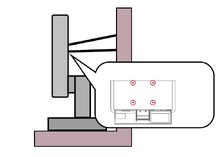
- Stability Hazard: The display may fall, causing serious personal injury or death. To prevent injury, this display must be securely attached to the floor/wall in accordance with the installation instructions.
- Fastening the display to a wall or fixed object using cordage or other restraining devices can help support the weight of the display in order to prevent the display from falling over.
Note: {{{1}}}
- If the existing display is going to be retained and relocated, the same considerations as above should be applied.
Regulatory and Service Information
Compliance Information
This section addresses all connected requirements and statements regarding regulations. Confirmed corresponding applications shall refer to nameplate labels and relevant markings on the unit.
FCC Compliance Statement
This device complies with part 15 of FCC Rules. Operation is subject to the following two conditions: (1) this device may not cause harmful interference, and (2) this device must accept any interference received, including interference that may cause undesired operation. This equipment has been tested and found to comply with the limits for a Class B digital device, pursuant to part 15 of the FCC Rules.
These limits are designed to provide reasonable protection against harmful interference in a residential installation. This equipment generates, uses, and can radiate radio frequency energy, and if not installed and used in accordance with the instructions, may cause harmful interference to radio communications. However, there is no guarantee that interference will not occur in a particular installation. If this equipment does cause harmful interference to radio or television reception, which can be determined by turning the equipment off and on, the user is encouraged to try to correct the interference by one or more of the following measures:
- Reorient or relocate the receiving antenna.
- Increase the separation between the equipment and receiver.
- Connect the equipment into an outlet on a circuit different from that to which the receiver is connected.
- Consult the dealer or an experienced radio/TV technician for help.
Warning: You are cautioned that changes or modifications not expressly approved by the party responsible for compliance could void your authority to operate the equipment.
Industry Canada Statement
CAN ICES (B) / NMB (B)
CE Conformity for European Countries
 |
The device complies with the EMC Directive 2014/30/EU and Low Voltage Directive 2014/35/EU. |
The following information is only for EU-member states:
| The mark shown to the right is in compliance with the Waste Electrical and Electronic Equipment Directive 2012/19/EU (WEEE). The mark indicates the requirement NOT to dispose of the equipment as unsorted municipal waste, but use the return and collection systems according to local law. |  |
Declaration of RoHS2 Compliance
This product has been designed and manufactured in compliance with Directive 2011/65/EU of the European Parliament and the Council on restriction of the use of certain hazardous substances in electrical and electronic equipment (RoHS2 Directive) and is deemed to comply with the maximum concentration values issued by the European Technical Adaptation Committee (TAC) as shown below.
| Substance | Proposed Maximum Concentration | Actual Concentration |
|---|---|---|
| Lead (Pb) | 0.1% | < 0.1% |
| Mercury (Hg) | 0.1% | < 0.1% |
| Cadmium (Cd) | 0.01% | < 0.01% |
| Hexavalent Chromium (Cr6⁺) | 0.1% | < 0.1% |
| Polybrominated biphenyls (PBB) | 0.1% | < 0.1% |
| Polybrominated diphenyl ethers (PBDE) | 0.1% | < 0.1% |
| Bis (2-ethylhexyl) phthalate (DEHP) | 0.1% | < 0.1% |
| Butyl benzyl phthalate (BBP) | 0.1% | < 0.1% |
| Dibutyl phthalate (DBP) | 0.1% | < 0.1% |
| Diisobutyl phthalate (DIBP) | 0.1% | < 0.1% |
Certain components of products as stated above are exempted under the Annex III of the RoHS2 Directives as noted below. Examples of exempted components are:
- Copper alloy containing up to 4% lead by weight.
- Lead in high melting temperature type solders (i.e. lead-based alloys containing 85% by weight or more lead).
- Electrical and electronic components containing lead in a glass or ceramic other than dielectric ceramic in capacitors, e.g. piezoelectronic devices, or in a glass or ceramic matrix compound.
- Lead in dielectric ceramic in capacitors for a rated voltage of 125 V AC or 250 V DC or higher.
Indian Restriction of Hazardous Substances
Restriction on Hazardous Substances statement (India). This product complies with the “India E-waste Rule 2011” and prohibits use of lead, mercury, hexavalent chromium, polybrominated biphenyls or polybrominated diphenyl ethers in concentrations exceeding 0.1 weight % and 0.01 weight % for cadmium, except for the exemptions set in Schedule 2 of the Rule.
Indian Restriction of Hazardous Substances
Restriction on Hazardous Substances statement (India). This product complies with the “India E-waste Rule 2011” and prohibits use of lead, mercury, hexavalent chromium, polybrominated biphenyls or polybrominated diphenyl ethers in concentrations exceeding 0.1 weight % and 0.01 weight % for cadmium, except for the exemptions set in Schedule 2 of the Rule.
Product Disposal at End of Product Life
ViewSonic® respects the environment and is committed to working and living green. Thank you for being part of Smarter, Greener Computing. Please visit the ViewSonic® website to learn more.
USA & Canada:
https://www.viewsonic.com/us/go-green-with-viewsonic
Europe:
https://www.viewsonic.com/eu/environmental-social-governance/recycle
Taiwan:
https://recycle.moenv.gov.tw/
For EU users, please contact us for any safety/accident issue experienced with this product:
 |
ViewSonic Europe Limited Flevolaan 38, 1382JZ, Weesp the Netherlands |
 |
+31 08000232999 |
 |
EPREL@viewsoniceurope.com |
 |
https://www.viewsonic.com/eu/ |
Copyright Information
Copyright© ViewSonic® Corporation, 2024. All rights reserved.
Macintosh and Power Macintosh are registered trademarks of Apple Inc.
Microsoft, Windows, and the Windows logo are registered trademarks of Microsoft Corporation in the United States and other countries.
ViewSonic® and the three birds logo are registered trademarks of ViewSonic® Corporation.
VESA is a registered trademark of the Video Electronics Standards Association. DPMS, DisplayPort, and DDC are trademarks of VESA.
ENERGY STAR® is a registered trademark of the U.S. Environmental Protection Agency (EPA).
As an ENERGY STAR® partner, ViewSonic® Corporation has determined that this product meets the ENERGY STAR® guidelines for energy efficiency.
Disclaimer: ViewSonic® Corporation shall not be liable for technical or editorial errors or omissions contained herein; nor for incidental or consequential damages resulting from furnishing this material, or the performance or use of this product.
In the interest of continuing product improvement, ViewSonic® Corporation reserves the right to change product specifications without notice. Information in this document may change without notice.
No part of this document may be copied, reproduced, or transmitted by any means, for any purpose without prior written permission from ViewSonic® Corporation.
VP2786a-4K_UG_ENG_1a_20240531
Important: Please visit: ViewSonic Support & Service
This page has been archived and is no longer maintained.
For technical support or product service, see the table below or contact your reseller.
Important: You will need the product’s serial number
Americas
| Country/Region | Website |
|---|---|
| Canada | https://www.viewsonic.com/us |
| Latin America | https://www.viewsonic.com/la |
| United States | https://www.viewsonic.com/us |
Asia Pacific & Africa
| Country/Region | Website |
|---|---|
| Australia | https://viewsonic.com/au/ |
| Bangladesh | https://www.viewsonic.com/bd/ |
| 中国 (China) | https://www.viewsonic.com.cn |
| 香港 (繁體中文) | https://www.viewsonic.com/hk/ |
| Hong Kong (English) | https://www.viewsonic.com/hk-en/ |
| India | https://www.viewsonic.com/in/ |
| Indonesia | https://www.viewsonic.com/id/ |
| Israel | https://www.viewsonic.com/il/ |
| 日本 (Japan) | https://www.viewsonic.com/jp/ |
| Korea | https://www.viewsonic.com/kr/ |
| Malaysia | https://www.viewsonic.com/my/ |
| Middle East | https://www.viewsonic.com/me/ |
| Myanmar | https://www.viewsonic.com/mm/ |
| Nepal | https://www.viewsonic.com/np/ |
| New Zealand | https://www.viewsonic.com/nz/ |
| Pakistan | https://www.viewsonic.com/pk/ |
| Philippines | https://www.viewsonic.com/ph/ |
| Singapore | https://www.viewsonic.com/sg/ |
| 臺灣 (Taiwan) | https://www.viewsonic.com/tw/ |
| ประเทศไทย | https://www.viewsonic.com/th/ |
| Việt Nam | https://www.viewsonic.com/vn/ |
| South Africa & Mauritius | https://www.viewsonic.com/za/ |
Europe
| Country/Region | Website |
|---|---|
| Europe | https://www.viewsonic.com/eu/ |
| France | https://www.viewsonic.com/fr/ |
| Deutschland | https://www.viewsonic.com/de/ |
| Қазақстан | https://www.viewsonic.com/kz/ |
| Россия | https://www.viewsonic.com/ru/ |
| España | https://www.viewsonic.com/es/ |
| Türkiye | https://www.viewsonic.com/tr/ |
| Україна | https://www.viewsonic.com/ua/ |
| United Kingdom | https://www.viewsonic.com/uk/ |
Garantie limitée
Affichage ViewSonic®
Ce que la garantie couvre :
ViewSonic® garantit que ses produits sont exempts de défauts matériels et de fabrication, pendant la période de garantie. Si un produit présente un défaut matériel ou de fabrication pendant la période de garantie, ViewSonic® pourra, à sa seule discrétion, et comme unique recours pour vous, réparer le produit ou le remplacer par un produit similaire. Le produit de remplacement ou les pièces peuvent comporter des pièces ou des composants recyclés ou remis à neuf. L'appareil, les pièces ou les composants réparés ou remplacés seront couverts pendant la durée restante sur la garantie limitée initiale du client et la période de garantie ne sera pas prolongée. ViewSonic® n'offre aucune garantie pour les logiciels tiers fournis avec le produit ou installés par le client, ni pour l'installation de pièces ou de composants matériels non autorisés (par ex. des lampes de projecteur). (Veuillez vous reporter à : la section « Ce que la garantie exclue et ne couvre pas »).
Combien de temps la garantie est-elle effective :
Selon votre pays d'achat, les écrans ViewSonic® sont garantis contre les vices de pièce (y compris la source lumineuse) et de main d'œuvre pour une durée de 1 à 3 ans à compter de la date d'achat par le premier utilisateur final.
Ce que la garantie protège :
Cette garantie est uniquement valable pour le premier acquéreur.
Ce que la garantie exclue et ne couvre pas :
- Tout produit sur lequel le numéro de série a été endommagé, modifié ou supprimé.
- Les dommages, détériorations ou dysfonctionnements résultant de :
- Accident, mauvaise utilisation, négligence, incendie, inondation, foudre ou autres catastrophes naturelles, modification du produit non autorisée ou non-respect des instructions fournies avec le produit.
- Réparation ou tentative de réparation par une personne non autorisée par ViewSonic®.
- Les dommages et les pertes de données de programmes quelconques, et les supports de stockage amovibles.
- Usure normale.
- Retrait ou installation du produit.
- Les pertes de logiciels ou de données survenant pendant la réparation ou le remplacement.
- Tout dommage du produit dû au transport.
- Les causes externes au produit, telles que variations ou pannes électriques.
- Utilisation de fournitures ou de pièces ne respectant pas les spécifications de ViewSonic.
- Le fait que le propriétaire n’effectue pas l’entretien périodique du produit tel que décrit dans le guide d’utilisation.
- Toute autre cause sans rapport avec un défaut du produit.
- Les dommages causés par des images statiques (non animées) affichées pendant de longues périodes (également appelées images rémanentes).
- Les logiciels - Tout logiciel tiers fourni avec le produit ou installé par le client.
- Les matériels / accessoires / pièces / composants - L’installation de matériel, d'accessoires, de consommables ou de composants non autorisés (par ex : lampes de projecteur).
- Les dégâts ou détériorations du revêtement de surface de l'écran en raison d'un nettoyage inapproprié, comme décrit dans le Guide d'utilisation du produit.
- Les frais de dépose, d'installation et de configuration, y compris le montage mural du produit.
Comment en bénéficier :
- Pour toute information concernant les services sous garantie, veuillez contacter le service d'assistance client ViewSonic® (Veuillez consulter la page « Assistance client »). Vous devrez fournir le numéro de série de votre produit.
- Pour bénéficier de la garantie, vous devrez fournir : (a) le reçu de vente daté original, (b) votre nom, (c) votre adresse, (d) une description du problème et (e) le numéro de série du produit.
- Amener ou expédier le produit franco de port dans l'emballage d'origine à un centre de service agréé ViewSonic® ou à ViewSonic®.
- Pour de plus amples informations ou le nom du centre de services ViewSonic® le plus proche, veuillez contacter ViewSonic®.
Limitation des garanties implicites :
Il n'existe aucune garantie, explicite ou implicite, s'étendant au-delà de la description contenue dans le présent document, y compris la garantie implicite de qualité marchande et d'adéquation à un usage particulier.
Exclusion de dommages :
La responsabilité de ViewSonic est limitée au coût de réparation ou de remplacement du produit. ViewSonic® ne saurait être tenu responsable de :
- Dommages à d'autres biens causés par un défaut dans le produit, dommages résultant d'une gêne, perte d'usage du produit, perte de temps, perte de profits, perte d'opportunités commerciales, perte de clientèle, interférence dans les relations commerciales ou toute autre perte commerciale, même si le client a été averti de la possibilité de tels dommages.
- Tout autre dommage, indirect, consécutif ou autre.
- Tout plainte contre le client émanant de toute autre partie.
- Réparation ou tentative de réparation par une personne non autorisée par ViewSonic®.
Effet de la loi d'État :
Cette garantie vous donne des droits légaux spécifiques et vous pouvez également avoir d'autres droits, variant d'un état à l'autre. Certains états n'autorisent pas les limitations sur les garanties implicites et/ou n'autorisent pas l'exclusion des dommages indirects ou consécutifs, par conséquent les limitations et exclusions mentionnées ci-dessus peuvent ne pas s'appliquer à vous.
Ventes hors des États-Unis et du Canada :
Pour des informations et des services de garantie sur les produits ViewSonic® vendus hors des États-Unis et du Canada, veuillez contacter ViewSonic® ou votre revendeur ViewSonic® local.
La période de garantie de ce produit en Chine continentale (Hong Kong, Macao et Taïwan exclus) est soumise aux termes de la Carte de Garantie et de Maintenance.
Pour les utilisateurs en Europe et en Russie, des informations détaillées sur la garantie proposée peuvent être trouvés sur : http://www.viewsonic.com/eu/ sous « Informations relatives à l’assistance / la garantie ».
Mexico Limited Warranty
ViewSonic® Display
What the warranty covers:
ViewSonic® warrants its products to be free from defects in material and workmanship, under normal use, during the warranty period. If a product proves to be defective in material or workmanship during the warranty period, ViewSonic® will, at its sole option, repair or replace the product with a like product. Replacement product or parts may include remanufactured or refurbished parts or components & accessories.
How long the warranty is effective:
ViewSonic® LCD displays are warranted for between 1 and 3 years, depending on your country of purchase, for all parts including the light source and for all labour from the date of the first consumer purchase.
Who the warranty protects:
This warranty is valid only for the first consumer purchaser.
What the warranty excludes and does not cover:
- Any product on which the serial number has been defaced, modified, or removed.
- Damage, deterioration, or malfunction resulting from:
- Accident, misuse, neglect, fire, water, lightning, or other acts of nature, unauthorized product modification, or failure to follow instructions supplied with the product.
- Causes external to the product, such as electrical power fluctuations or failure.
- Use of supplies or parts not meeting ViewSonic®’s specifications.
- Normal wear and tear.
- Any other cause which does not relate to a product defect.
- Any product exhibiting a condition commonly known as “image burn-in” which results when a static image is displayed on the product for an extended period of time.
- Removal or installation of the product.
How to get service:
For information about receiving service under warranty, contact ViewSonic® Customer Support (Please refer to the “Customer Service” page). You will need to provide your product’s serial number, so please record the product information in the space provided below on your purchase for your future use. Please retain your receipt of proof of purchase to support your warranty claim.
| For Your Records | |
|---|---|
| Product Name:___________________ | Model Number:___________________ |
| Document Number:___________________ | Serial Number:___________________ |
| Purchase Date:___________________ | Extended Warranty Purchase?__________(Y/N) |
| If so, what date does the warranty expire?___________________ | |
- To obtain warranty service, you will be required to provide: (a) the original dated sales slip, (b) your name, (c) your address, (d) a description of the problem, and (e) the serial number of the product.
- Take or ship the product, freight prepaid, in the original container to an authorized ViewSonic® service center.
- Round trip transportation costs for in-warranty products will be paid by ViewSonic®.
Limitation of implied warranties:
There are no warranties, express or implied, which extend beyond the description contained herein including the implied warranty of merchantability and fitness for a particular purpose.
Exclusion of damages:
ViewSonic®’s liability is limited to the cost of repair or replacement of the product. ViewSonic® shall not be liable for:
- Damage to other property caused by any defects in the product, damages based upon inconvenience, loss of use of the product, loss of time, loss of profits, loss of business opportunity, loss of goodwill, interference with business relationships, or other commercial loss, even if advised of the possibility of such damages.
- Any other damages, whether incidental, consequential or otherwise.
- Any claim against the customer by any other party.
- Repair or attempted repair by anyone not authorized by ViewSonic®.
| Contact Information for Sales & Authorized Service (Centro Autorizado de Servicio) within Mexico | |
|---|---|
|
Name, address, of manufacturer and importers: | |
| NÚMERO GRATIS DE ASISTENCIA TÉCNICA PARA TODO MÉXICO: 001.866.823.2004 | |
|
Chihuahua |
Cuernavaca |
|
Distrito Federal |
Guadalajara, Jal |
|
Guerrero Acapulco |
Hermosillo
Distribuciones y Servicios Computacionales SA de CV. |
|
Merida |
Monterrey |
|
Oaxaca, Oax. |
Puebla, Pue. (Matriz) |
|
Tijuana |
Veracruz, Ver. |
|
Vilahermosa |
For USA Support |