使用者指南
From ViewSonic Documentation
签署文件
- 启动客户端应用程序。

- 开启文件。
- 注意: 点击Create template建立模板(打开一份文件。该应用程序仅支援PDF文件)

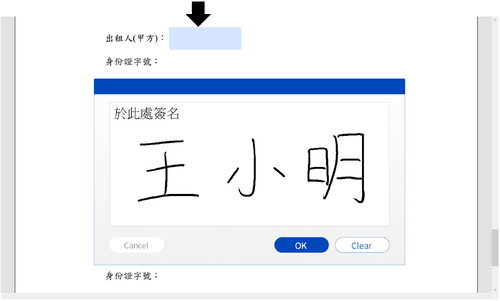
- 使用签名工具将一个新的签名栏�放置在文件的任何位置。

- 点击Sign document进入签名模式。

- 点击签名栏,弹出签名视窗。


盖章文件
- 启动客户端应用程序。
- 开启文件。
- 注意: 点击Create template建立模板(打开一份文件。该应用程序仅支援PDF文件)。

- 使用印章工具将印章标签放置在文件的任何位置。

- 可选择预设印章,或点选Custom > New stamp 自行新增印章。

- 印章至欲放置的位置后点击。


保存并打印文件
另存文件
- 点击"另存为"工具以打开"另存为"对话框。
- 浏览所需的目录,输入文件名称,然后点击保存以保存该文件。

- 制作完按储存,会自动另存成新档,自动给予档名 如想自行设置储存位置及档名,使用“另存文件”功能。

- 后续更新内容可使用保存工具存档 如不想取代原档可选择否,打开"另存为"对话框。


打印文件
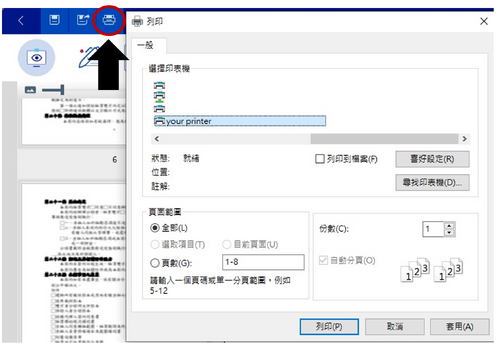
- 点击打印工具以开始打印。
- 一个打印对话框弹出,您可以在其中选择所需的打印机。

附加功能:绘图,擦除,文字和突出显示
进行绘画
点击“绘图”工具以启用绘图模式。从菜单中选择颜色,在文件中以自由模式进行绘画。

使用橡皮擦
从菜单中橡皮擦,在文件中将绘画擦除。

文件添加文字
点击“文字”工具以向文件添加文字注释。输入您的文本。通过点击方框来放置它在位置上并调整方框大小。

标记文字
点击“highlight”工具以向文件绘制。从菜单中选择颜色,绘制在文字上。

最近的文件,模板,进行中,已签署
近期档案
可查看及开启近期使用的档案。

模板
可查看及开启模板。

签署中的文件
可查看及开启签署中的文件,签署过且还有签名格未签完的档案会存放于此。

签署完成的文件
可查看及开启签署完成的文件,签署完成的档案会存放于此。

Media Player
添加媒体
- 左侧点击Media player。

- Library menu点击新增。

- 传送至Playlist menu。

- Playlist menu中调整拨放顺序。


删除媒体
选择欲删除的档案后按垃圾桶图标删除 于Library中删除会同步删除Playlist menu。

选择欲删除的档案后按垃圾桶图标删除。

Playlist device功能
可设置每张图片存在时间及影片拨放次数。依序功能为音效、播放、停止。

可选择是否于设备连接或重启时开始拨放及储存设定。

Peek Monitor
开启Peek monitor功能(改成正在签名的画面)
点选可开启Peek monitor监测画面,监测设备。

关闭Peek monitor功能
点选Peek monitor右上角的 × 或再点选peek monitor即可关闭Peek monitor。

设定,联系我们,关于我们
设定
可设定Template path、In progress path、Signed path档案存放位置。

可设定Template档案存放位置。
可设定Template档案存放位置。

设定进行中的文件路径
可设定In progress档案存放位置。

设定已签署文件的路径
可设定Signed档案存放位置。

联络
可透过email来信与我们联系。

关于我们
点击连结造访网站。
