
fr: LD216-251 Embedded Applications: Difference between revisions
Created page with "<noinclude> {{DISPLAYTITLE:LD216-251 Applications intégrées}} {{Sticky_Menu_DirectView_Short_fr |1=LD216-251_Introduction |2=LD216-251_Remote_Control |3=LD216-251_Wall_Insta..." |
No edit summary |
||
| (4 intermediate revisions by the same user not shown) | |||
| Line 1: | Line 1: | ||
<noinclude> {{DISPLAYTITLE:LD216-251 Applications intégrées}} | <noinclude> {{DISPLAYTITLE:LD216-251 Applications intégrées}} | ||
{{ | {{Sticky_Menu_DirectView_Short_FRN | ||
|1=LD216-251_Introduction | |1=LD216-251_Introduction | ||
|2=LD216-251_Remote_Control | |2=LD216-251_Remote_Control | ||
| Line 17: | Line 17: | ||
<div class="res-img">[[File:ViewBoard_Cast.png|border|500px]]</div> | <div class="res-img">[[File:ViewBoard_Cast.png|border|500px]]</div> | ||
<big>'''Informations sur le réseau'''</big> | |||
* Le logiciel ViewBoard® Cast, les ordinateurs portables et les appareils mobiles peuvent être connectés au même réseau et sous-réseau à condition qu’il puisse communiquer entre les deux. | * Le logiciel ViewBoard® Cast, les ordinateurs portables et les appareils mobiles peuvent être connectés au même réseau et sous-réseau à condition qu’il puisse communiquer entre les deux. | ||
* Les appareils connectés seront affichés dans la « Liste des appareils » sur la même connexion de sous-réseau. | * Les appareils connectés seront affichés dans la « Liste des appareils » sur la même connexion de sous-réseau. | ||
| Line 23: | Line 23: | ||
ViewBoard Cast est un système de communication de données pair à pair sans fil, c’est pourquoi les paramètres de port suivants sont nécessaires: | ViewBoard Cast est un système de communication de données pair à pair sans fil, c’est pourquoi les paramètres de port suivants sont nécessaires: | ||
<big>'''Ports:'''</big> | |||
* CP: 56789, 25123, 8121, and 8000 | * CP: 56789, 25123, 8121, and 8000 | ||
* UDP: 48689 and 25123 | * UDP: 48689 and 25123 | ||
<big>'''Port et activation DNS:'''</big> | |||
* Port: 8001 | * Port: 8001 | ||
* DNS: h1.ee-share.com | * DNS: h1.ee-share.com | ||
| Line 72: | Line 73: | ||
Créez, modifiez et visualisez des documents, des mémos, des présentations et des feuilles de calcul. | Créez, modifiez et visualisez des documents, des mémos, des présentations et des feuilles de calcul. | ||
<div class="res-img">[[File:WPS.png|500px]]</div> | <div class="res-img">[[File:WPS.png|500px]]</div> | ||
{{#seo: | |||
|title=ViewSonic Écran LED Direct View | |||
|title_mode=append | |||
|keywords=LD216-251, Direct View LED, Applications intégrées, ViewBoard Cast | |||
|description=LD216-251 Applications intégrées. | |||
}} | |||
[[Category:LD216-251]] | [[Category:LD216-251]] | ||
Latest revision as of 03:33, 16 March 2021
ViewBoard Cast
Fonctionnant avec le logiciel ViewBoard® Cast, l’application vCastReceiver permet à l’écran LCD de recevoir le partage d’écran vCastSender (Windows/Mac/Chrome) et les écrans, les photos, les vidéos, les annotations et la/les caméra(s) des utilisateurs mobiles (iOS/Android).

Informations sur le réseau
- Le logiciel ViewBoard® Cast, les ordinateurs portables et les appareils mobiles peuvent être connectés au même réseau et sous-réseau à condition qu’il puisse communiquer entre les deux.
- Les appareils connectés seront affichés dans la « Liste des appareils » sur la même connexion de sous-réseau.
- Si un appareil n’apparaît pas dans la « Liste des appareils », l’utilisateur devra entrer le code PIN à l’écran.
ViewBoard Cast est un système de communication de données pair à pair sans fil, c’est pourquoi les paramètres de port suivants sont nécessaires:
Ports:
- CP: 56789, 25123, 8121, and 8000
- UDP: 48689 and 25123
Port et activation DNS:
- Port: 8001
- DNS: h1.ee-share.com
Émetteur Cast à partir d’appareils basés sur Windows, Macbook et Chrome

Appareils Mac, Windows et Chrome:
- Assurez-vous que votre appareil est connecté au même réseau que l’écran.
- Ouvrez un navigateur Web et saisissez l’adresse indiquée sur l’écran pour télécharger l’application.
- Lancez l’application et cliquez sur le bouton de connexion à côté du nom du périphérique.
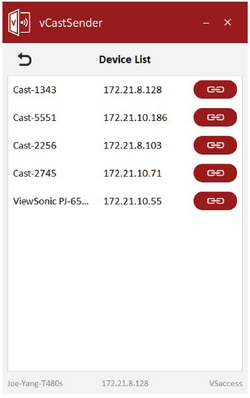
- REMARQUE: Si le périphérique n’est pas affiché dans la liste, cliquez sur Connect with PIN-Code (Connexion avec code PIN) et entrez le code PIN affiché sur l’écran.

Émetteur Cast à partir d’appareils mobiles :téléphones/tablettes basés sur iOs (iPhone, iPad) et Android OS

Android/iOS:
- Assurez-vous que votre appareil est connecté au même réseau que l’écran.
- Numérisez le code QR indiqué sur l’écran pour télécharger l’application client directement depuis le serveur ou depuis Google Play Store ou Apple Store.
- Lancez l’application et sélectionnez le nom du périphérique et entrez le code pour vous connecter. Vous pouvez également saisir directement le code PIN affiché sur l’écran pour vous connecter.
Apple Airplay®:
- Assurez-vous que votre appareil est connecté au même réseau que l’écran.
- Ouvrez directement AirPlay et sélectionnez le nom du périphérique pour vous connecter.
- Un autre « mot de passe AirPlay » sera généré à l’écran pour la connexion.

Émettez Cast à partir d’un appareil mobile qui prend en charge l’annotation


vSweeper
Permet de supprimer les données inutiles et les fichiers indésirables.

Les paramètres avancés peuvent également être personnalisés en fonction des besoins de l’utilisateur.

Navigateur Web pour surfer Internet.

WPS Office
Créez, modifiez et visualisez des documents, des mémos, des présentations et des feuilles de calcul.
