VP2468a 建立連接
From ViewSonic Documentation
連接至電源

- 將電源線連接至裝置後側的 AC IN 插孔。
- 將電源線插頭連接至電源插座。
連接外部裝置
-
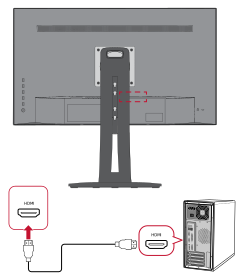 HDMI 連接
 -
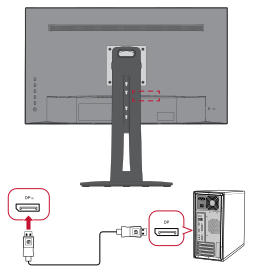 DisplayPort 連接
 -
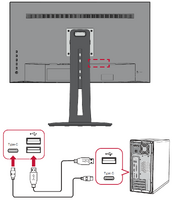 USB 連接
 -
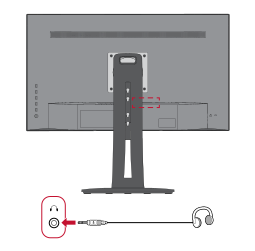 音訊連接
音訊連接 -
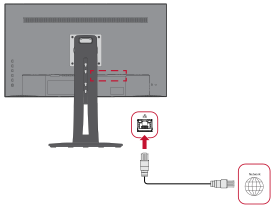 乙太網路連接


HDMI
將 HDMI 線的一端連接至顯示器的 HDMI 連接埠。然後將線的另一端連接至電腦的 HDMI 連接埠。
- 備註: 顯示器配備一個 HDMI 1.4 連接埠。
DisplayPort 連接
將 DisplayPort 線的一端連接至 DisplayPort 連接埠。然後將線的另一端連接至電腦的 DisplayPort、或 mini DP 連接埠。
- 備註: 若要將顯示器連接至 Mac 上的 Thunderbolt 連接埠 (v. 1&2),請將「mini DP 轉 DisplayPort 線」的 mini DP 端連接至 Mac 的 Thunderbolt輸出。然後將線的另一端連接至顯示器的 DisplayPort。
USB 連接
將 USB 線的一端連接至顯示器的 USB 連接埠。然後將線的另一端連接至電腦的 USB 連接埠。
Type A 兩 (2) 個 :Type A 週邊裝置的連接 ( 即儲存裝置、鍵盤、滑鼠)。 Type C 一 (1) 個 請確定 Type-C 輸出裝置和連接線支援視訊訊號傳輸。
音訊連接
將入耳式耳機/頭戴式耳機的音訊插頭插入顯示器的音訊輸出連接埠。此外,您可以使用音訊線將顯示器連接至條形音箱。
乙太網路連接
將 LAN (RJ45) 線的一端,連接至顯示器的 LAN (RJ45) 連接埠。然後將另一端連接至網路。
接著,必須透過以下方式將電腦連接至顯示器:
- Type-C 連接:

DisplayPort/USB Type-C MST 菊鍊連接
透過 DisplayPort/USB Type-C 多重串流傳輸 (MST) 支援,最多可菊鍊連接四 (4) 部顯示器。
- 將 DisplayPort/USB Type-C 線的一端,連接至電腦的 DisplayPort/USB Type-C 輸出連接埠。然後將線的另一端連接至顯示器的 DisplayPort 輸入/ USB Type-C 連接埠。
- 使用另一條 DisplayPort 纜線連接第一台顯示器的 DisplayPort 輸出連接埠。然後將線的另一端連接至第二台顯示器的 DisplayPort 輸入連接埠。
- 視需要重複步驟 2,最多可連接四台顯示器。
- 備註: 顯示卡相容性將決定顯示器數量。


- 備註:
- 最高解析度為 1920 x 1080。
- DisplayPort 1.2 MST 必須在 OSD 選單中的 Setup Menu ( 設定功能表) 中開啟,以進行菊鏈連接。
- 如果輸入來源變更為 HDMI,DisplayPort 1.2 MST 將會自動關閉。