MPC310-W31-TU Using the Device: Difference between revisions
// via Wikitext Extension for VSCode |
// via Wikitext Extension for VSCode |
||
| Line 17: | Line 17: | ||
=Prerequisites= | =Prerequisites= | ||
==Required License for Microsoft Teams Rooms== | ==Required License for Microsoft Teams Rooms (MTR)== | ||
You will need a Microsoft Teams Rooms license to set up your | You will need a Microsoft Teams Rooms license to set up your MTR Room System. To learn more about the required licenses, refer to the Microsoft Teams documentation: [https://learn.microsoft.com/en-us/microsoftteams/rooms/rooms-licensing "Microsoft Teams Rooms licenses"] | ||
==Required Resource Account for Microsoft Teams Rooms== | ==Required Resource Account for Microsoft Teams Rooms== | ||
To set up your Microsoft Teams Rooms system, you will also need a Microsoft Teams Rooms account. For information on setting up this account, refer to the Microsoft Teams documentation: [https://learn.microsoft.com/en-us/microsoftteams/rooms/create-resource-account?tabs=m365-admin-center%2Cgraph-powershell-password "Create and configure resource accounts for rooms and shared Teams device"] | To set up your Microsoft Teams Rooms system, you will also need a Microsoft Teams Rooms account. For information on setting up this account, refer to the Microsoft Teams documentation: [https://learn.microsoft.com/en-us/microsoftteams/rooms/create-resource-account?tabs=m365-admin-center%2Cgraph-powershell-password "Create and configure resource accounts for rooms and shared Teams device"] | ||
==MTR Setup | =MTR Setup Wizard= | ||
<ol> | |||
<li> | |||
<p>Select language.</p> | |||
<div class="res-img">[[File:MPC310-W31-TU MTR Setup-1.png|600px|alt=Languages]]</div> | |||
</li> | |||
<li> | |||
<p>Select country or region.</p> | |||
<div class="res-img">[[File:MPC310-W31-TU MTR Setup-2.png|600px|alt= Countries or regions]]</div> | |||
</li> | |||
<li> | |||
<p>Select keyboard layout.</p> | |||
<div class="res-img">[[File:MPC310-W31-TU MTR Setup-3.png|600px|alt=keyboard layouts]]</div> | |||
</li> | |||
<li> | |||
<p>Add a second keyboard layout.</p> | |||
<div class="res-img">[[File:MPC310-W31-TU MTR Setup-4.png|600px|alt=second keyboard layouts]]</div> | |||
</li> | |||
<li> | |||
<p>Connect to a network.</p> | |||
<div class="res-img">[[File:MPC310-W31-TU MTR Setup-5.png|600px|alt=networks]]</div> | |||
</li> | |||
<li> | |||
<p>Check for any updates and finish setting uu.</p> | |||
<div class="res-img">[[File:MPC310-W31-TU MTR Setup-6-1.png|600px|alt=checking for updates]]</div> | |||
<div class="res-img">[[File:MPC310-W31-TU MTR Setup-6-2.png|600px|alt=finish setting up]]</div> | |||
<div class="res-img">[[File:MPC310-W31-TU MTR Setup-6-3.png|600px|alt=Teams Rooms screen]]</div> | |||
</li> | |||
</ol> | |||
=MTR Account Setup= | |||
<ol> | |||
<li> | |||
<p>To setup a Microsoft Teams Rooms account, review the End user agreement and select '''Accept'''.</p> | |||
<div class="res-img">[[File:MPC310-W31-TU MTR Account-1.png|600px|alt=User agreement]]</div> | |||
</li> | |||
<li> | |||
<p>Select '''Manual setup'''.</p> | |||
<div class="res-img">[[File:MPC310-W31-TU MTR Account-2.png|600px|alt=Manual setup]]</div> | |||
</li> | |||
<li> | |||
<p>Enter the account email and password, then select '''Finish'''.</p> | |||
<div class="res-img">[[File:MPC310-W31-TU MTR Account-3.png|600px|alt=finish setting up]]</div> | |||
</li> | |||
</ol> | |||
=Touch Console= | |||
==Home Screen== | |||
==PIR Sensor Setup== | |||
<ol> | |||
<li> | |||
<p></p> | |||
<div class="res-img">[[File:MPC310-W31-TU Connect Conference PC.png|600px]]</div> | |||
</li> | |||
<li> | |||
<p></p> | |||
<div class="res-img">[[File:MPC310-W31-TU Connect Conference PC.png|600px]]</div> | |||
</li> | |||
<li> | |||
<p></p> | |||
<div class="res-img">[[File:MPC310-W31-TU Connect Conference PC.png|600px]]</div> | |||
</li> | |||
<li> | |||
<p></p> | |||
<div class="res-img">[[File:MPC310-W31-TU Connect Conference PC.png|600px]]</div> | |||
</li> | |||
<li> | |||
<p></p> | |||
<div class="res-img">[[File:MPC310-W31-TU Connect Conference PC.png|600px]]</div> | |||
</li> | |||
<li> | |||
<p></p> | |||
<div class="res-img">[[File:MPC310-W31-TU Connect Conference PC.png|600px]]</div> | |||
</li> | |||
<li> | |||
<p></p> | |||
<div class="res-img">[[File:MPC310-W31-TU Connect Conference PC.png|600px]]</div> | |||
</li> | |||
</ol> | |||
="Wake on Active IFP Display" Settings= | |||
<ol> | |||
<li> | |||
<p></p> | |||
<div class="res-img">[[File:MPC310-W31-TU Connect Conference PC.png|600px]]</div> | |||
</li> | |||
<li> | |||
<p></p> | |||
<div class="res-img">[[File:MPC310-W31-TU Connect Conference PC.png|600px]]</div> | |||
</li> | |||
<li> | |||
<p></p> | |||
<div class="res-img">[[File:MPC310-W31-TU Connect Conference PC.png|600px]]</div> | |||
</li> | |||
<li> | |||
<p></p> | |||
<div class="res-img">[[File:MPC310-W31-TU Connect Conference PC.png|600px]]</div> | |||
</li> | |||
<li> | |||
<p></p> | |||
<div class="res-img">[[File:MPC310-W31-TU Connect Conference PC.png|600px]]</div> | |||
</li> | |||
<li> | |||
<p></p> | |||
<div class="res-img">[[File:MPC310-W31-TU Connect Conference PC.png|600px]]</div> | |||
</li> | |||
<li> | |||
<p></p> | |||
<div class="res-img">[[File:MPC310-W31-TU Connect Conference PC.png|600px]]</div> | |||
</li> | |||
</ol> | |||
{{#seo: | {{#seo: | ||
Revision as of 06:45, 18 July 2024
Prerequisites
Required License for Microsoft Teams Rooms (MTR)
You will need a Microsoft Teams Rooms license to set up your MTR Room System. To learn more about the required licenses, refer to the Microsoft Teams documentation: "Microsoft Teams Rooms licenses"
Required Resource Account for Microsoft Teams Rooms
To set up your Microsoft Teams Rooms system, you will also need a Microsoft Teams Rooms account. For information on setting up this account, refer to the Microsoft Teams documentation: "Create and configure resource accounts for rooms and shared Teams device"
MTR Setup Wizard
-
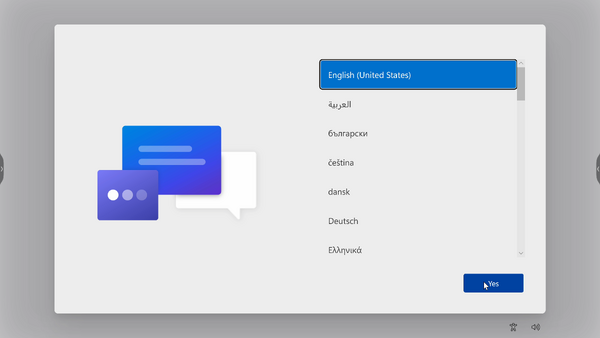
Select language.
-
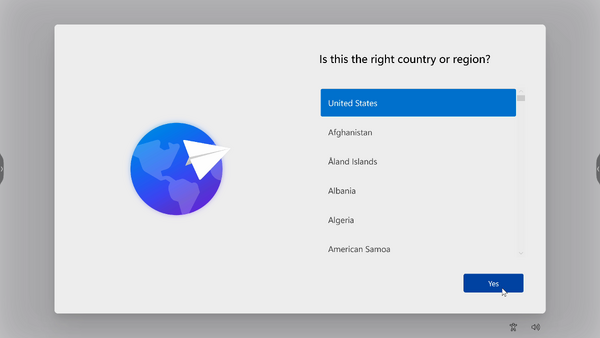
Select country or region.
-
Select keyboard layout.

-
Add a second keyboard layout.

-
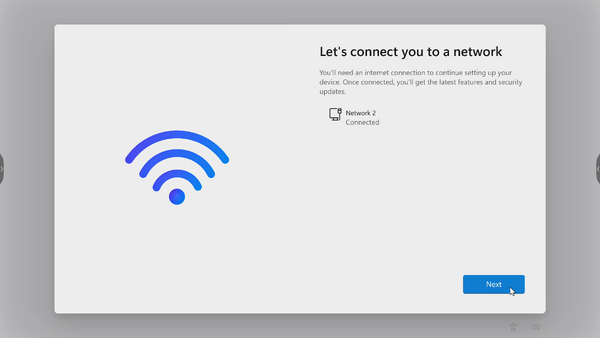
Connect to a network.
-
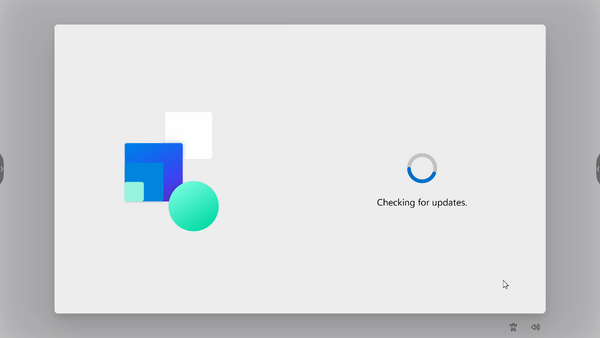
Check for any updates and finish setting uu.



MTR Account Setup
-
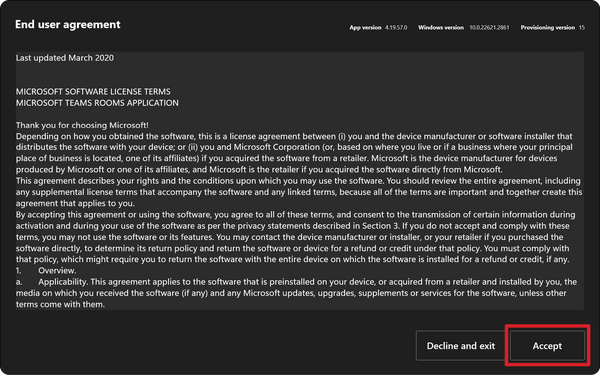
To setup a Microsoft Teams Rooms account, review the End user agreement and select Accept.
-
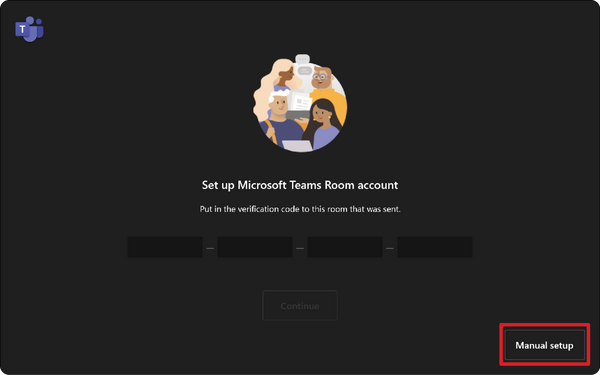
Select Manual setup.
-
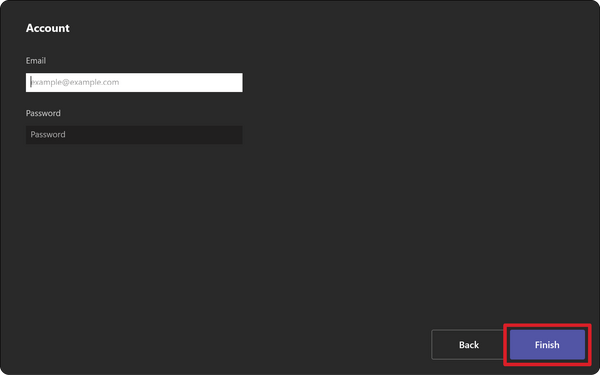
Enter the account email and password, then select Finish.